如何打开tmp临时文件?多种实用方法轻松解决

很多人都会在电脑里看到一个叫“tmp”的文件,或者收到别人发来的一个“.tmp”结尾的文件,一下子不知道该怎么打开,其实不用紧张,tmp文件通常是系统或程序临时创建的文件,就像是正在写的草稿纸,下面我就用大白话告诉你几种打开和处理它的方法。
最重要的一点是,你得知道这个tmp文件是哪来的,不同的来源,处理方式完全不一样。
你正在使用某个软件时,它自己生成的tmp文件
比如你正在用Word写一份重要的报告,或者用PS处理一张图片,这时候,程序为了保险起见,会自动在后台创建一个临时文件(tmp文件),用来保存你当前的工作进度,防止突然断电或软件崩溃导致内容丢失。
- 怎么办? 对于这种情况,你完全不需要手动去打开这些tmp文件,它们通常藏在系统的临时文件夹里,名字也很奇怪,你最应该做的是:正常地继续使用你的软件,当你点击“保存”时,程序会把临时文件里的内容正式保存成.docx或.psd这样的正常文件,然后通常会自动删除那个tmp文件,如果你不幸遇到了软件崩溃,重新启动那个软件,它十有八九会提示你“发现未保存的恢复文件”,你直接选择恢复就行了,这个“恢复文件”其实就是那个tmp文件变过来的。
根据微软Office官方支持文档的说明,Office程序具备自动恢复功能,会定期将文档保存为临时文件。
你发现电脑的某个文件夹里散落着一些tmp文件
这可能是因为程序非正常关闭(比如直接强制结束进程),没来得及“打扫卫生”,把临时文件留在了原地。
-
方法1:尝试用“母程序”打开 这是最靠谱的首选方法,你可以根据文件所在的文件夹来猜测它是哪个程序创建的,要是一个tmp文件是在“QQ接收文件”文件夹里,你就可以尝试先打开QQ,然后从QQ里再次接收或打开那个文件,如果是在视频剪辑软件的项目文件夹里,就尝试用那个剪辑软件去打开它,直接把这个tmp文件的扩展名从“.tmp”改成它应该是的格式(docx, .mp4等),再打开试试,也可能成功,但改扩展名前最好先复制一份备份。
-
方法2:用记事本“偷看”内容(文本类文件适用) 如果你的tmp文件是文本性质的(比如是某个文本编辑器或浏览器缓存),你可以用最简单的“记事本”程序来试着打开它,具体操作是:在tmp文件上右键点击,选择“打开方式”,然后选择“记事本”或者“记事本”,如果运气好,你就能看到里面清晰的文字内容,这样至少能知道这个文件是干什么的,从而判断它重不重要,如果打开全是乱码,那它很可能不是文本文件,而是程序、视频或图片等特殊格式。
根据计算机基础操作常识,文本文件可以使用任何文本编辑器查看其原始内容。
- 方法3:使用通用的文件查看器 有一些软件被设计成可以查看多种不同格式的文件,比如经典的“FileViewer Plus”之类的工具,你可以下载安装一个这样的软件,然后用它来打开tmp文件,它可能会帮你识别出文件的真实格式并正确显示内容,这对于判断文件类型非常有帮助。
你明确知道这个tmp文件是某个重要文件的一部分,比如是下载中断产生的
有时候用下载工具下载大文件,可能会产生tmp文件,它代表“正在下载中”。
- 怎么办? 这时候,你应该回到你的下载工具(如浏览器、迅雷等),继续或重新开始下载任务,下载工具会自动处理这个tmp文件,等下载完全结束后,它会自动转换成完整的正常文件,你千万不要手动去修改或打开这个正在下载的tmp文件。
也是最常见的情况:直接删除
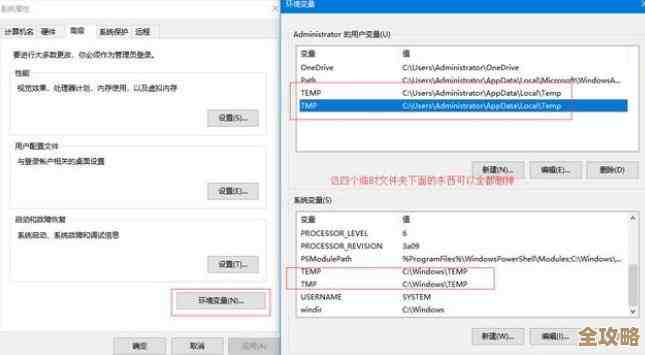
电脑里绝大多数孤零零的、你不知道干嘛用的tmp文件,都是可以安全删除的,它们很多都是程序留下的“垃圾”,已经没用了,你可以放心地选中它们,按Shift+Delete键彻底删除,或者把它们扔进回收站,定期清理临时文件还能帮电脑释放磁盘空间,Windows系统自带的“磁盘清理”工具就是干这个的,它能帮你安全地清理掉系统临时文件夹里所有没用的tmp文件。
根据微软Windows支持指南,使用“磁盘清理”工具可以安全删除临时文件,释放磁盘空间。
遇到tmp文件,先别急着打开,想想它从哪来?如果是在用软件时出现的,别管它,如果是不知道哪来的,先试试用记事本看看,或者根据位置猜猜是哪个程序,再用那个程序打开,如果都失败了,或者确认没用,大胆删除它就行了,希望这些简单直接的方法能帮你轻松解决tmp文件的烦恼。
本文由黎家于2025-12-06发表在笙亿网络策划,如有疑问,请联系我们。
本文链接:http://www.haoid.cn/wenda/66188.html