从Win11回退至Win10的详细步骤:确保文件完整还原

从Windows 11回退到Windows 10,微软为升级后的用户提供了一个简化的“后悔药”功能,这个功能的官方名称为“回退到Windows 10”,其核心优势在于它能像倒带一样,将系统恢复到升级前的状态,同时最大程度地保证您的个人文件不受影响,但需要注意的是,这个功能有严格的时间限制和前提条件,以下是确保文件完整还原的详细步骤和关键注意事项。
最重要的一点是确认您是否符合回退的条件,根据微软官方支持页面的说明,您只有在升级到Windows 11后的10天内,才能使用这个简单的回退功能,超过10天,系统将自动删除用于回退的旧Windows文件以释放磁盘空间,届时您将无法再通过此方法回退,只能通过全新的Windows 10安装来实现,而那会复杂得多,并且需要您提前备份所有个人文件,您可以通过查看系统升级日志或大致回忆升级日期来判断是否在10天期限内。
在开始操作之前,还有一个强烈建议的预备步骤:手动备份重要文件,尽管回退过程设计为保留个人文件、应用程序和设置,但任何涉及系统核心的操作都存在极低概率的意外风险,为了万无一失,请将您最重要的文档、照片、视频等文件复制到外部硬盘、U盘或云存储服务(如OneDrive)中,这是一个双保险,能给您最大的安心感,科技网站PCMag在其指南中始终强调,备份是“进行任何重大系统变更前的黄金法则”。
接下来是具体的回退操作步骤,请首先确保您已关闭所有打开的应用程序,以免在过程中造成数据丢失。
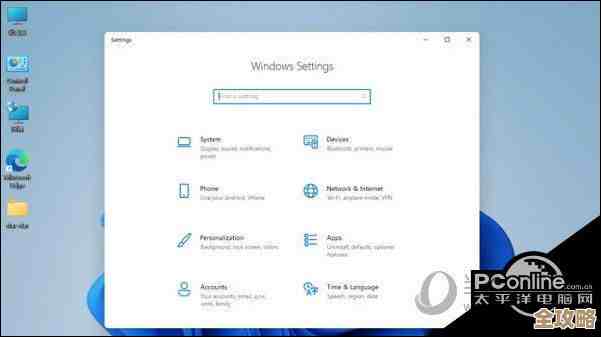
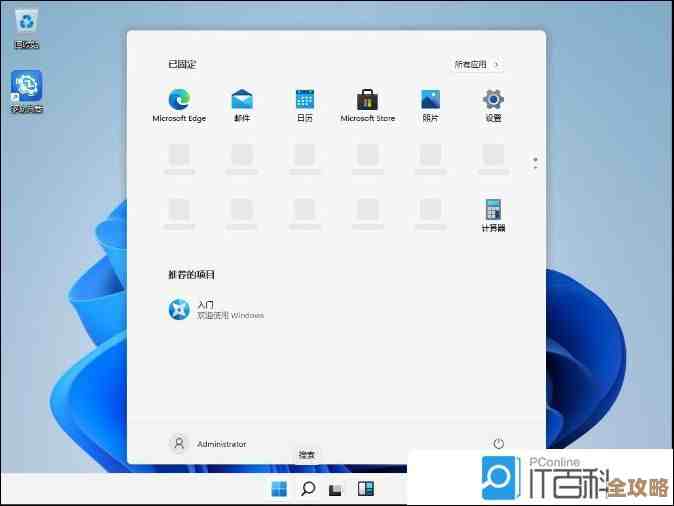
第一步,打开Windows设置,您可以点击任务栏上的“开始”按钮(或按键盘上的Windows键),然后选择“设置”图标(一个齿轮状的图标),或者,更快捷的方法是使用键盘快捷键 Windows键 + I。
第二步,在设置窗口中,找到并点击“系统”选项,然后在左侧的菜单栏中,滚动到底部并选择“恢复”选项。
第三步,在“恢复”选项的页面中,您会看到多个选择,寻找一个名为“返回”或“回退”的选项,在较新的版本中,它可能明确显示为“返回Windows 10”或“以前版本的Windows”,如果您的系统在10天期限内,这个选项应该是可见的,点击该选项下方的“返回”按钮。
第四步,点击后,系统会弹出一个窗口,询问您回退的原因,您可以根据实际情况选择提供的选项,或者不选直接点击“下一步”,这个步骤主要是微软用于收集用户反馈,不影响回退过程本身。
第五步,系统会显示一个重要的提示页面,它会提醒您,在回退过程中,您升级到Windows 11后对系统设置所做的任何更改将会被撤销,但您的个人文件会保留,它还会提醒您,在回退后需要重新输入Windows 10的密码进行登录(因为系统还原到了升级前的状态),请仔细阅读这些信息。
第六步,系统会给出最后一个确认页面,上面写着“感谢您尝试Windows 11”之类的字样,您需要最终确认您的选择,点击“返回至Windows 10”按钮。
一旦确认,电脑将开始自动执行回退流程,屏幕会显示进度,电脑可能会重启数次,这个过程会持续一段时间,通常在20分钟到1小时之间,具体取决于您的硬件速度,请务必保持电脑接通电源,耐心等待,切勿在过程中强制关机或重启,否则可能导致系统损坏。
当回退过程全部完成后,您将看到熟悉的Windows 10登录界面,使用您之前(升级Win11前)的Windows 10密码登录系统,登录后,您应该会发现您的桌面、文档、图片、下载等个人文件夹中的内容都完好无损地保留着,您之前安装在Windows 10中的大部分应用程序也应该会恢复,根据How-To Geek的说明,一些在升级到Win11后新安装的应用程序可能需要重新安装。
在成功回退到Windows 10并确认文件完整后,您可能希望暂停或阻止Windows 11的再次升级推送,以避免不小心再次升级,您可以在Windows 10的设置中,进入“更新与安全” -> “Windows更新” -> “高级选项”,在其中可以暂停更新或使用一些工具来暂时屏蔽Windows 11的升级资格。
只要您在升级后的10天窗口期内,通过系统内置的“恢复”功能进行回退,就是一个安全且文件保留完整的首选方案,切记操作前手动备份关键数据作为额外保障,并确保过程不中断。
本文由召安青于2025-12-06发表在笙亿网络策划,如有疑问,请联系我们。
本文链接:http://www.haoid.cn/wenda/66184.html