向日葵软件远程控制全解析:手机轻松管理异地设备

说到远程控制,很多人可能首先想到的是电脑控制电脑,但向日葵软件的一个特别方便之处在于,它让手机变成了一个万能遥控器,可以轻松管理远在异地的其他设备,比如父母的电脑、办公室的电脑,甚至是自己的另一台手机,这篇文章就专门来聊聊,怎么用手机上的向日葵软件,来搞定这些事儿。
你得在需要被控制的设备上安装向日葵客户端,这个客户端就像是给那台设备装了一把专属的“锁”,并且生成了唯一的“钥匙”,你需要在向日葵官网下载对应版本的软件,比如Windows版、macOS版或者安卓版,安装到那台你打算远程控制的设备上,安装好后,用你的向日葵账号登录这台设备,这时候,软件会为这台设备分配一个独一无二的识别码和验证码,这就相当于地址和临时密码(根据向日葵官方介绍,这是设备绑定的核心步骤)。
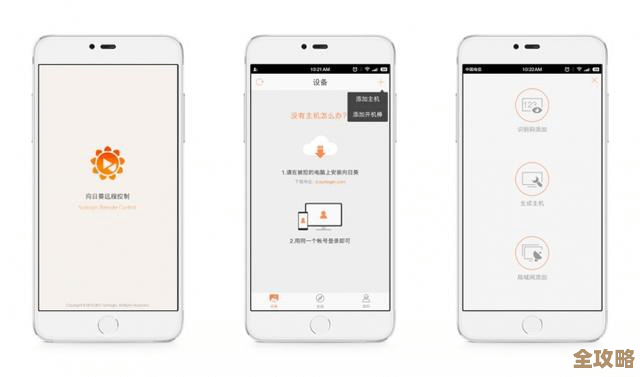
就是在你随身携带的手机上做准备了,在手机的应用商店里搜索“向日葵远程控制”,下载并安装好手机版App,用同一个向日葵账号登录,这样一来,你的手机就和远方的设备通过账号关联起来了,就像用一根无形的线把它们连在了一起(向日葵App的用户指南中说明了账号统一管理的重要性)。
准备工作做完,真正的远程控制就开始了,打开手机上的向日葵App,在“设备列表”里,你应该能看到刚才已经登录了账号的那台异地设备,直接点击它,然后选择“桌面控制”功能,如果是第一次连接,手机会提示你安装一个插件,按照指引安装好就行,之后,你需要输入那台设备上显示的验证码,输入正确后,稍等几秒钟,奇迹就发生了——异地电脑的桌面就完整地显示在你的手机屏幕上了!
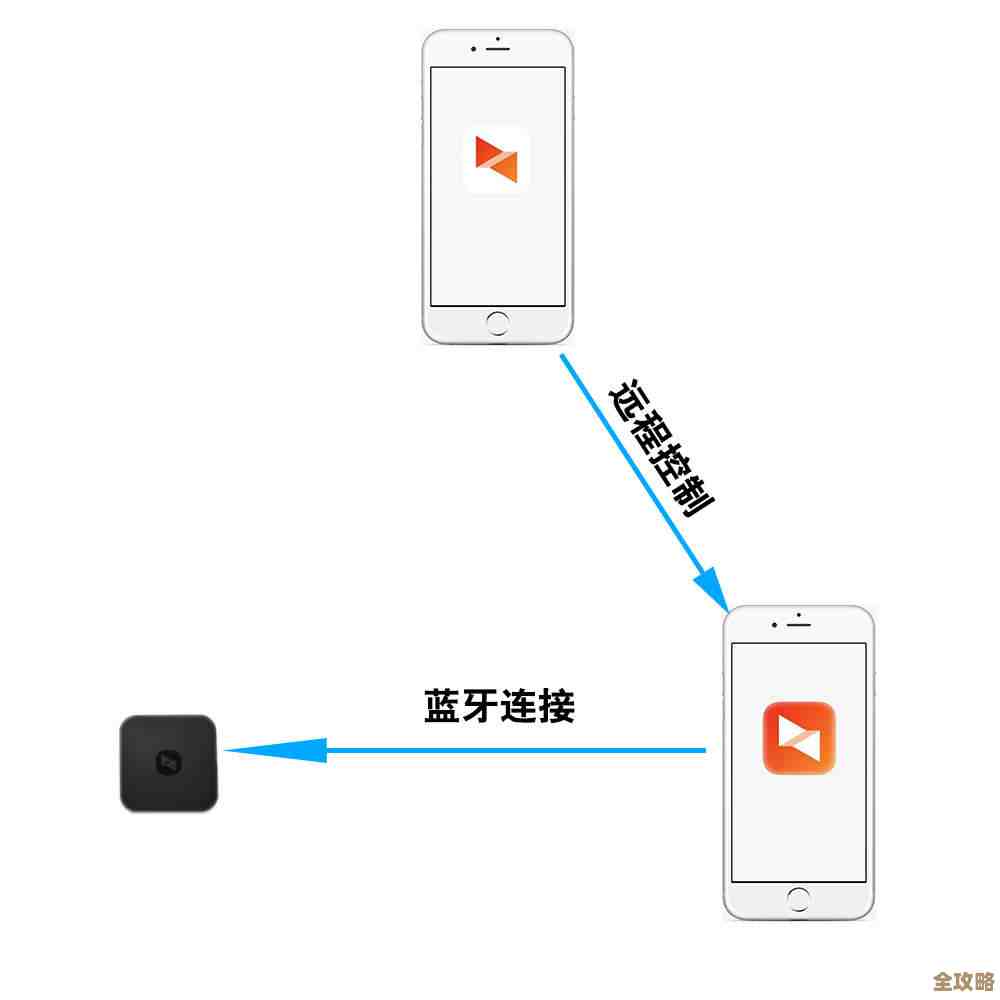
这时候,你的手机屏幕就变成了那台电脑的显示屏,你可以直接用手指触摸操作,想点哪里就点哪里,就像在直接操作那台电脑一样,如果想进行更精细的操作,比如处理文档或者玩游戏,手机屏幕两侧还会虚拟出鼠标左右键和键盘的图标,点一下就能调出虚拟键盘来打字,根据一些科技博主的实际体验分享,这种触摸模拟鼠标的方式需要一点点适应,但熟悉之后非常顺手,完全可以应对大部分日常操作需求。
具体能用它来做什么呢?场景非常多,你出门在外,突然需要家里或办公室电脑里的一个紧急文件,不用再麻烦别人,直接用手机远程连接电脑,找到文件,甚至可以直接通过手机把文件下载下来,或者发送到自己的邮箱里,非常高效(许多用户反馈这是最高频的使用场景),再比如,父母的电脑出了问题,弹出一个他们看不懂的窗口,或者某个软件不会用了,以前可能得在电话里费尽口舌也说不清楚,现在你只需要用手机远程控制他们的电脑,亲手帮他们把问题解决掉,既省时又省力,还能在父母面前“露一手”。
除了控制电脑,向日葵的手机版App还有一个很实用的“远程摄像头”功能,这个功能不需要控制对方的桌面,而是可以直接调用被控设备的前置或后置摄像头,想象一下,如果你在外地,想看看家里的宠物在干什么,或者确认一下门窗是否关好,就可以远程开启家里闲置手机的摄像头,实时查看家里的情况,相当于一个临时的移动监控(该功能在向日葵的功能介绍中被重点提及,适用于安防和看护场景)。
使用过程中可能会遇到一些小问题,最常见的就是网络连接不稳定,导致画面卡顿或者操作延迟,这时候,检查一下两端设备的网络状况通常能解决问题,如果连接不上,可以尝试重新输入验证码,或者重启一下向日葵软件,向日葵App内部通常也有网络诊断工具,可以帮助你排查问题。
向日葵软件通过手机App,极大地降低了远程控制的技术门槛,它让我们不再被地理位置束缚,真正实现了“手机在手,掌控所有”的便捷,无论是为了工作的高效,还是为了解决家人的烦恼,它都是一个非常值得尝试的工具,只要花几分钟完成初始设置,之后就能享受科技带来的这种跨越空间的便利了。
本文由帖慧艳于2025-12-06发表在笙亿网络策划,如有疑问,请联系我们。
本文链接:http://www.haoid.cn/wenda/66167.html