使用MSN邮箱高效管理邮件,提升日常沟通与工作效率

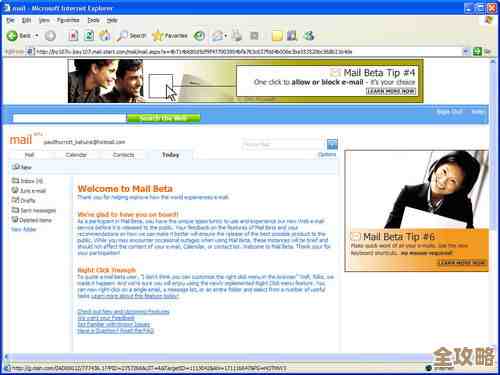
说到管理邮件,很多人觉得头疼,尤其是每天一打开邮箱,未读邮件几十封,重要的工作邮件可能就混在其中,一不小心就错过了,用好MSN邮箱(也就是Outlook.com邮箱)自带的一些功能,就能让这件事变得轻松不少,这些方法不是什么高深的技巧,都是些容易上手、一用就见效的习惯和设置。
最基础也最重要的一步,是把邮箱界面整理干净,MSN邮箱的布局很清晰,但你得主动去利用它。文件夹和分类规则是管理邮件的核心(根据微软官方支持文档中关于管理Outlook.com邮件的说明),别把所有邮件都堆在收件箱里,你可以为不同的项目、不同的联系人或者不同性质的邮件(待处理”、“参考资料”、“报销单”)创建专门的文件夹,收到一封邮件,判断一下它的用途,然后立刻把它拖到对应的文件夹里,这样,你的收件箱里剩下的就只是真正需要你立即关注或尚未分类的新邮件,清爽多了。
光靠手动拖拽还不够,这时候“收件箱规则”就派上大用场了,这个功能可以帮你自动处理邮件,你老板的邮件总是很重要,你可以设置一条规则:只要发件人是老板,就自动给邮件标上红色重要标志,并移动到“重要工作”文件夹,或者,你订阅了一些新闻简报,但又不想它们打扰你的主要工作,可以设置规则让所有来自这些订阅地址的邮件,直接进入“稍后阅读”文件夹。设置规则相当于请了一个免费的邮件助理(理念源自效率专家对自动化邮件管理的普遍建议),帮你完成了第一步的筛选和分拣工作,能节省大量时间和精力。
另一个提升效率的利器是“快速步骤”,这个功能在邮箱的顶部工具栏,你可以把它理解成一键完成多个操作的快捷方式,你经常需要将某些邮件标记为已读并归档到“已处理”文件夹,正常操作需要点两下,但你可以创建一个名为“处理完毕”的快速步骤按钮,一点击,这两个动作就同时完成了,你还可以设置“转发给同事A并归档”、“标记为待办并移动到项目X文件夹”等组合操作。快速步骤将重复性操作打包,极大地减少了鼠标点击次数(基于Outlook产品设计理念的阐释)。
写邮件也有讲究,能帮你减少来回沟通的次数,MSN邮箱的写信窗口功能很全,如果事情比较复杂,光靠文字说不清,可以直接使用“插入附件”旁边的“云附件”功能,把OneDrive里的文件以链接形式分享,这样不用担心附件大小限制,对方也能随时看到最新版本,如果需要和同事确定一个会议时间,不要来回问“你几点有空”,直接使用“日历”功能,在邮件里插入几个可选的时间段,让对方一键选择,系统还能自动帮你把会议添加到日历中。在邮件中集成日程邀请和文件协作,是从源头减少沟通成本的关键(参考了现代职场沟通的最佳实践)。
别忘了用好搜索和筛选功能,MSN邮箱的搜索框非常强大,你不仅可以搜索关键词,还可以通过“发件人:张三 主题:报告 附件:有”这样的组合指令精准定位,对于收件箱里的邮件,可以点击右上角的筛选按钮,按“未读”、“有附件”、“标有旗标”等条件快速过滤,立刻找到你想要的邮件。
每天花几分钟实践这些方法,你会发现MSN邮箱不再是一个杂乱的信息仓库,而是一个得力的工作效率工具,核心思路就是:通过文件夹和规则实现“自动分拣”,利用快速步骤实现“一键操作”,在写信时预判需求“减少来回”,最后借助搜索“快速定位”,坚持下去,处理邮件的速度会快很多,日常沟通也会变得更清晰、更高效。
本文由称怜于2025-12-06发表在笙亿网络策划,如有疑问,请联系我们。
本文链接:http://www.haoid.cn/wenda/66090.html

![[PSN]超值特惠游戏震撼登场,惊喜低价不容错过,即刻入手畅享精彩游戏世界!](http://www.haoid.cn/zb_users/upload/2025/12/20251206131839176499831943287.jpg)