跟着装机专家一步步学:全新电脑系统安装与优化秘籍

跟着装机专家一步步学:全新电脑系统安装与优化秘籍
刚装好一台全新的电脑,那种兴奋感难以言喻,但接下来最关键的一步,就是为它安装一个干净、流畅的操作系统,并进行必要的优化,让它真正发挥出全部潜力,别担心,就算你是第一次自己动手,只要跟着下面这个详细的步骤来,就能轻松搞定,让你的新电脑快人一步。
第一步:准备工作——磨刀不误砍柴工
在开始安装系统之前,充分的准备能避免很多麻烦,你需要准备几样东西:
- 一个容量至少8GB的U盘:这是制作系统安装盘的关键,根据微软官方文档(来源:微软Windows 10/11安装媒体创建工具说明),U盘里的所有数据都会被清空,所以请务必提前备份好重要文件。
- 稳定的网络连接:用于下载系统镜像和后续的驱动程序。
- 另一台可以正常上网的电脑:用来制作系统安装U盘。
制作系统安装U盘(以Windows 11为例): 在另一台电脑上,访问微软官方网站,下载“Windows 11安装媒体创建工具”,运行这个工具,选择“为另一台电脑创建安装介质”,然后按照提示,选择语言、版本(一般选Windows 11)和体系结构(64位),当问到要使用哪种介质时,选择“U盘”,然后插入你的U盘,工具会自动识别并将其制作成系统启动盘,这个过程是自动的,非常简单。
第二步:安装操作系统——核心步骤,步步为营
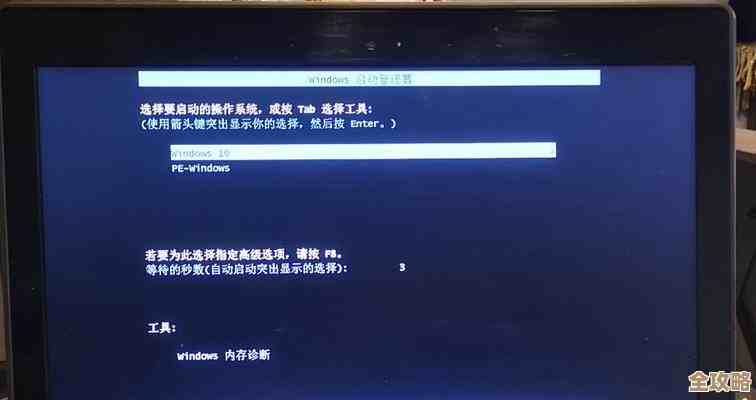
- 连接U盘并启动:将制作好的系统安装U盘插入新电脑,开机,在开机出现品牌Logo画面时,快速连续按特定的键(通常是F2、F12、DEL或ESC,具体按键请查看你的主板说明书)进入BIOS/UEFI设置界面。
- 设置启动顺序:在BIOS界面中,找到“启动(Boot)”选项,将“U盘”或“可移动设备”设置为第一启动项,这样电脑才会从U盘启动而不是硬盘,保存设置并退出,电脑会自动重启。
- 开始安装Windows:重启后,你会看到Windows安装界面,选择语言、键盘布局,点击“现在安装”,在激活页面,如果你有产品密钥就输入,如果没有可以选择“我没有产品密钥”,系统安装完成后再激活。
- 选择安装类型:在“你想执行哪种类型的安装?”页面,选择“自定义:仅安装Windows(高级)”。
- 硬盘分区(关键步骤):这时你会看到一个列出驱动器的页面,如果是全新的硬盘,这里可能是一片未分配的空间,直接点击“新建”,输入你想要给C盘的大小(建议至少120GB,即122880MB),然后点击“应用”,系统会自动创建必要的保留分区,然后选择这个新建的主分区,点击“下一步”开始安装。
- 等待安装完成:接下来系统会自动复制文件、安装更新和功能,期间电脑可能会重启几次,这都是正常的,你只需耐心等待。
第三步:首次设置与驱动安装——让硬件“活”起来
系统安装完成后,会进入首次设置界面,按照提示完成区域、键盘、网络连接、账户设置等即可,进入桌面后,第一件大事就是安装驱动程序,驱动程序就像是硬件和系统之间的翻译官,没有它,显卡、声卡、网卡等可能无法正常工作。
- 联网更新:最省事的方法是,确保电脑连接到互联网,然后进入“设置”->“Windows更新”,点击“检查更新”,Windows 10/11通常能自动下载并安装大部分必需的驱动程序,这是微软官方推荐的首选方法(来源:微软Windows支持文档)。
- 查漏补缺:自动更新后,有些硬件(如高性能独立显卡)可能还需要最新版的驱动以获得最佳性能,这时可以访问你的电脑主板和显卡(如NVIDIA或AMD)的官方网站,根据型号下载最新的驱动程序进行安装。
第四步:系统优化与个性化——打造专属高效空间
系统驱动都装好了,现在来进行一些简单的优化,让你的电脑用起来更顺手。
- 卸载不必要的软件:新系统可能会自带一些你用不上的应用(称为“预装软件”),打开“设置”->“应用”->“应用和功能”,大胆地卸载那些你确定不会用的软件,给系统减负。
- 设置存储感知:这是一个非常实用的功能,在“设置”->“系统”->“存储”中,开启“存储感知”,它可以自动帮你清理临时文件和回收站里的垃圾,保持C盘清爽。
- 调整电源模式:在“设置”->“系统”->“电源和电池”中,将电源模式设置为“最佳性能”(插电时)或“平衡”(使用电池时),以确保硬件性能得到充分发挥。
- 安装必备软件:安装你常用的软件,如浏览器、办公软件、聊天工具等,建议从官方渠道下载,避免安装捆绑了垃圾软件的版本。
- 个性化你的桌面:换上喜欢的壁纸,调整任务栏位置,选择你心仪的主题颜色,一个赏心悦目的桌面能带来一天的好心情。
完成以上所有步骤,你的新电脑就已经是一个系统干净、驱动齐全、设置优化的“战斗状态”了,这套流程是装机领域经过无数次实践总结出的高效方法,遵循它,你就能为自己的爱机打下坚实稳定的基础,尽情享受流畅的数码生活了。
本文由黎家于2025-12-06发表在笙亿网络策划,如有疑问,请联系我们。
本文链接:http://www.haoid.cn/wenda/66081.html