重装系统后绝地求生画质模糊?三步优化恢复高清体验

很多朋友在电脑重装系统后,兴冲冲地打开《绝地求生》(PUBG),准备大展身手,却发现游戏画面变得异常模糊,像是蒙上了一层薄雾,看远处的敌人更是困难重重,别急着责怪新系统或者怀疑自己的硬件出了问题,这通常只是因为一些关键的显示设置被重置了,下面就来聊聊怎么用三个主要步骤,让游戏画面恢复甚至超越从前的清晰度。
第一步:先搞定电脑本身的显示设置,这是基础
重装系统后,你的显卡驱动很可能不是最新或者最适合的版本,而且屏幕本身的分辨率也可能没调到最佳,这一步就是在游戏外打好基础。
-
检查并更新显卡驱动:这是最常见也最重要的原因,无论是NVIDIA(英伟达)还是AMD(超威半导体)的显卡,重装系统后,系统自带的通用驱动可能无法完全发挥显卡的性能,你需要手动安装最新的官方驱动。
- 对于NVIDIA显卡用户,可以打开“NVIDIA GeForce Experience”软件,在“驱动程序”选项卡中检查并安装更新,如果没有这个软件,就去NVIDIA官网,根据你的显卡型号下载对应的驱动。
- 对于AMD显卡用户,同样可以使用“AMD Software: Adrenalin Edition”应用来更新驱动,或者去AMD官网下载。
- 根据显卡评测媒体“极客湾”在相关科普中提到,新版显卡驱动通常会针对热门游戏进行优化,修复一些画面和性能问题,所以更新驱动往往是解决问题的第一步。
-
确保屏幕分辨率设置正确:在电脑桌面上右键点击,选择“显示设置”,在“显示分辨率”这一项,确保它被设置成了推荐的分辨率,这通常是你的显示器能支持的最高分辨率,如果这里设置错了,游戏内的分辨率也会跟着受影响。
第二步:精细调整游戏内的图像设置,这是关键
基础打好了,现在进入游戏,这里的每一个选项都直接影响你的视觉体验,我们的目标是在保证游戏流畅运行的前提下,尽可能提升清晰度。
-
分辨率与渲染比例必须拉满:进入游戏的“设置”->“图像”选项卡。
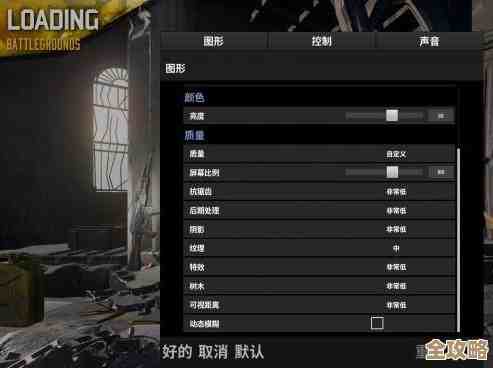
- 分辨率:这个一定要设置成和你桌面分辨率一致,你的显示器是1920x1080,这里也选1920x1080。
- 渲染比例:这个选项至关重要!它决定了游戏内实际渲染的清晰度,很多人在重装后这个数值可能被调低了。务必将其拉到100%,如果低于100%,游戏就会以一个更低的分辨率进行渲染然后再放大,自然就会模糊,这是解决模糊问题的核心设置之一。
-
抗锯齿和后期处理的选择:
- 抗锯齿:这个选项负责平滑物体的锯齿边缘,如果设置得太低,边缘会闪烁和粗糙;但某些高级别的抗锯齿(如早期的TSAA)可能会带来轻微的模糊感,建议设置为“中”或“高”,或者尝试“非常低”配合“锐化”选项(下面会提到),看看哪种组合在你看来更清晰,游戏论坛“NGA玩家社区”有大量玩家反馈,将抗锯齿调至“中”或“高”能在平滑边缘和保持清晰度之间取得较好平衡。
- 后期处理:这个选项对画面模糊“贡献”很大,它包含了一些全局光照、景深等效果,但常常会让整个画面变糊。强烈建议将其设置为“非常低”,这能立刻让画面清晰一大截。
-
开启锐化(FidelityFX锐化):这是AMD提供的一项技术,但NVIDIA显卡也能用,它能在几乎不损失性能的情况下,显著增加画面的锐利感,让物体边缘更清晰,细节更分明,在图像高级设置中找到“FidelityFX锐化”,将其开启,你可以根据喜好微调强度,一般开到70-80%效果就比较明显了。
第三步:别忘了显卡控制面板的额外优化
游戏内设置调好了,我们还可以在显卡驱动提供的控制面板里进行微调,让画面更上一层楼。
- 管理3D设置:
- 对于NVIDIA用户,在桌面右键点击,选择“NVIDIA 控制面板”,在“3D设置”下找到“管理3D设置”,然后选择“程序设置”选项卡,添加《绝地求生》的游戏主程序(TslGame.exe)。
- 找到一个叫“图像锐化”的选项,可以在这里额外开启并调整锐化度,作为游戏内锐化的补充。
- 将“电源管理模式”设置为“最高性能优先”,这可以确保显卡在游戏时全力工作。
- 根据知名硬件评测网站“超能网”在显卡优化指南中的建议,将“纹理过滤 - 质量”设置为“高性能”,可以在几乎不损失画质的前提下提升一些帧数。
完成以上三步后,记得重启一下游戏让设置生效,你会发现,之前那种恼人的模糊感基本消失了,远处的窗户、草丛和敌人会变得清晰可辨,每个玩家的硬件配置不同,最终的效果和帧数也需要你根据实际情况,在这些设置的基础上进行微调,找到最适合你自己的那个平衡点,祝你游戏愉快,把把吃鸡!
本文由畅苗于2025-12-06发表在笙亿网络策划,如有疑问,请联系我们。
本文链接:http://www.haoid.cn/wenda/66048.html