掌握Windows 11强制退出应用技巧,提升系统操作效率

当你在Windows 11上遇到某个程序卡死、无响应,整个屏幕就像冻住了一样,那种感觉确实很让人着急,你可能正在赶一份重要的报告,或者正在进行一场关键的视频会议,这种时候,时间变得格外宝贵,学会快速、强制地退出这些不听话的应用,不仅能立刻解决问题,更能显著提升你使用电脑的效率和平稳感,下面就是几种非常实用的强制退出技巧,从最简单到最彻底,总有一种能帮你解围。
第一招:最常用、最直接的“任务管理器”
这可以说是解决程序无响应的王牌方法,绝大多数情况下都能搞定。(来源:微软官方支持文档)
当某个窗口卡住不动,你点击右上角的关闭按钮“X”完全没有反应时,就可以请出任务管理器了,有几种方式可以快速打开它:
- 快捷键是王道:同时按下键盘上的
Ctrl+Shift+Esc键,任务管理器窗口会直接弹出。 - 使用经典组合键:如果上面的快捷键因为系统卡顿没反应,可以尝试更强大的
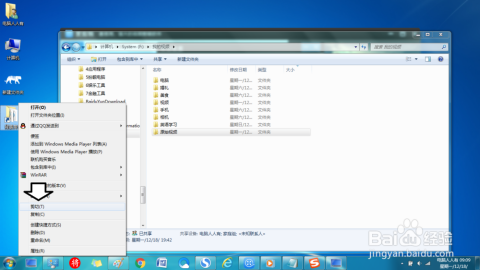
Ctrl+Alt+Delete键,按下后屏幕会变暗并出现一个蓝色菜单,在这个菜单里选择“任务管理器”即可。 - 右键任务栏:如果鼠标还能动,就在屏幕底部的任务栏空白处点击鼠标右键,然后在弹出的菜单中选择“任务管理器”。
打开任务管理器后,你可能会看到“简化”视图,只显示当前正在运行的应用,找到那个标明了“无响应”状态的应用,点击选中它,然后毫不犹豫地点击右下角的“结束任务”按钮,通常几秒钟内,这个卡死的程序就会被系统关闭,你的电脑也会恢复流畅。
如果简化视图里找不到,可以点击一下“详细信息”,这会展开更全面的进程列表,你同样可以根据“应用程序”名称或高占用率的进程来判断,然后将其结束,这个方法能强制终止绝大多数用户层面的应用程序。
第二招:轻量级且快速的“Alt + F4”
这个方法特别适合当你还能操作当前卡住程序窗口,但它的关闭按钮失灵的情况。(来源:广泛的Windows操作指南)
操作非常简单:用鼠标点击一下那个卡住的窗口,确保它是当前活动窗口(也就是标题栏高亮显示的那个),直接按下键盘上的 Alt + F4 组合键,这个命令的作用就是直接关闭当前最前端的活动窗口。
相比于打开任务管理器,Alt + F4 更像是一个温和的“强制关闭”请求,如果程序还残存一丝反应能力,它可能会正常退出;如果已经完全死透,系统也会识别并强制将其关闭,这个方法的好处是速度快,一步到位,尤其是在你只打开了一个程序窗口时非常高效。
第三招:对付后台进程或最小化程序的“任务栏右键菜单”
程序可能不是在窗口模式下卡死,而是最小化到任务栏后失去了响应,你甚至无法将其窗口还原。(来源:Windows 11用户界面设计特性)
这时候,你可以把鼠标移动到屏幕底部任务栏上该程序的图标处,右键点击这个图标,通常会弹出一个菜单,在这个菜单的底部,你会看到一个“关闭窗口”的选项,点击它,效果类似于 Alt + F4,是向该程序的所有窗口发送一个关闭指令,这对于同时关闭多个同一程序的窗口(比如多个卡住的浏览器标签页窗口)特别有用。
第四招:终极手段——命令行强制终止
如果以上所有方法都失败了,某个顽固的程序进程依然在后台占用资源,导致系统整体卡顿,那么我们就需要动用更底层的工具——命令行。(来源:Windows命令提示符及PowerShell文档)
- 你需要以管理员身份打开“命令提示符”或“Windows PowerShell”,可以在开始菜单里搜索“cmd”或“PowerShell”,然后右键点击搜索结果,选择“以管理员身份运行”。
- 打开后,输入命令
tasklist然后按回车,这个命令会列出当前系统中所有正在运行的进程,并显示它们的“映像名称”(即进程名)和“PID”(进程ID号),找到那个卡死程序对应的进程名,记下它。 - 输入命令
taskkill /im 进程名.exe /f,如果要强制结束谷歌浏览器,就输入taskkill /im chrome.exe /f,这里的/im表示按映像名称指定进程,/f参数代表“强制”(force),是成功的关键,按下回车,命令会立刻执行,强制终止该进程。
这个方法非常强大,几乎可以结束任何用户权限下的进程,是解决极端问题的最后利器。
养成好习惯,防患于未然
掌握了这些强制退出的技巧,就像给电脑操作上了保险,但更好的策略是尽量减少这种情况的发生,平时注意定期重启电脑,清理不需要的开机启动项(可以在任务管理器的“启动应用”页面管理),以及保持系统和驱动程序的更新,都能让Windows 11运行得更稳定,这样一来,你需要动用“强制退出”大招的机会就会少很多,整体的操作效率自然就提升了。
本文由黎家于2025-12-06发表在笙亿网络策划,如有疑问,请联系我们。
本文链接:http://www.haoid.cn/wenda/66034.html