全方位解析联想电脑故障:用户自助排查与解决全攻略

用户自助排查与解决全攻略
当你的联想电脑突然“闹脾气”不工作了,先别急着慌张或立刻送去维修站,很多看似复杂的问题,其实通过一些简单的步骤就能自己解决,这份攻略将像一位经验丰富的朋友一样,带你一步步排查常见故障,让你从小白变身“排障小能手”。
第一部分:电脑完全没反应,开不了机
这是最让人头疼的情况,按下电源键,电脑一片漆黑,什么反应都没有。
-
检查“能量”来源:电源问题是最常见的原因。
- 电源线连接: 确保电源适配器已经牢固地插在墙上的插座和电脑上,有时候只是不小心碰松了,你可以尝试换一个已知好用的插座试试,比如手机充电器能用的插座,以排除插座本身的问题。
- 检查适配器指示灯: 联想的电源适配器上通常有一个小指示灯,如果这个灯不亮,很可能是适配器坏了或者电源线有问题,如果条件允许,可以找一个同型号的适配器替换试试。
- (针对笔记本电脑)电池问题: 即使你一直插着电源使用,电池故障也可能导致无法开机,尝试一个方法:拔掉电源适配器和所有外接设备(包括U盘、鼠标等),然后长按电源键15-30秒,这个过程会释放主板上的残余静电,之后,只连接电源适配器,再尝试开机。
-
排查“假死”状态:
有时候电脑并非真正关机,而是进入了一种深度休眠或“假死”状态,同样尝试长按电源键15秒以上,强制关机,然后等待几秒钟再重新按下电源键开机。
第二部分:电脑能开机,但屏幕是黑的(有电源指示灯)
按下电源键,键盘灯亮,风扇也转,但屏幕就是不显示任何东西。
-
外接显示器法(这是判断硬件问题的关键一步):
- 如果你用的是联想笔记本电脑,找一个外接显示器或电视,用HDMI或VGA线连接起来,然后按一下笔记本上的显示切换快捷键,通常是 Fn + F2(不同型号可能不同,按键上会有一个显示器的小图标),如果外接显示器能正常显示,那么极有可能是你笔记本自身的屏幕或连接屏幕的排线出了问题。
- 如果你用的是联想台式机,确保显示器的视频线(HDMI、DP或VGA线)牢固地插在独立显卡的接口上,而不是主板的接口上,很多新手会误插到主板的接口,导致无显示。
-
内存条松动:
- 特别是台式机或长时间未清理的笔记本,内存条金手指可能氧化或松动。(注意:此操作需谨慎,如果电脑在保修期内,自行拆机可能影响保修) 如果你有一定动手能力,可以断开所有电源后,打开机箱或笔记本底盖,将内存条拔下来,用橡皮擦轻轻擦拭金色的金属接触部分,然后重新插紧,这能解决很多莫名其妙的开机黑屏问题。
第三部分:电脑能进系统,但运行卡顿、缓慢或频繁蓝屏/重启
系统层面的问题最为复杂,但也有很多自助解决方法。
-
软件冲突与系统资源占用:
- 重启大法: 这是最简单有效的第一步,重启可以清除临时的系统缓存和结束异常的进程。
- 检查任务管理器: 同时按下 Ctrl + Shift + Esc 键打开任务管理器,点击“CPU”、“内存”、“磁盘”等标签,看有没有某个不熟悉的程序占用率异常高(比如长期占满90%以上),如果找到,可以尝试结束该任务。
- 干净启动: 这是排查软件冲突的“杀手锏”,在Windows搜索框输入“msconfig”,打开“系统配置”,在“服务”选项卡里,勾选“隐藏所有Microsoft服务”,然后点击“全部禁用”,在“启动”选项卡,点击“打开任务管理器”,将所有的启动项都禁用,重启电脑,如果问题消失,说明是某个开机自启的程序或服务在捣鬼,你可以再逐个启用来定位元凶。(来源:微软官方支持文档中的故障排除方法)
-
驱动问题(尤其是蓝屏):
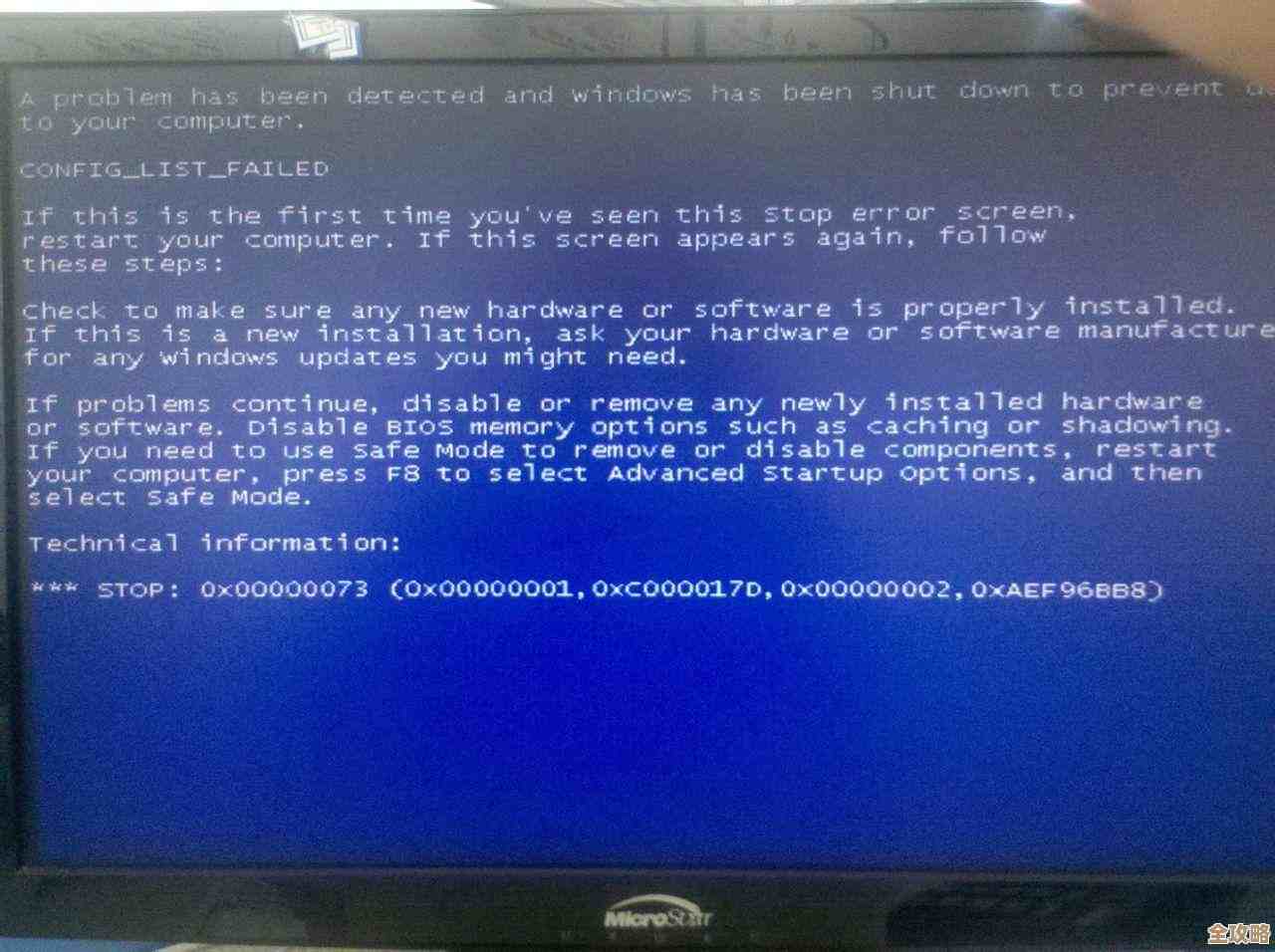
- 电脑蓝屏时,屏幕上通常会有一个错误代码(如 VIDEO_SCHEDULER_INTERNAL_ERROR),记下它,在网上搜索,能获得很多线索,频繁蓝屏很多时候与显卡驱动、声卡驱动等有关。
- 更新驱动: 访问联想官方服务网站,输入你的电脑型号(通常在电脑底部的标签上),下载并安装最新的、特别是显卡和芯片组驱动。切记要从官网下载,不要用第三方驱动软件。
- 回滚驱动: 如果问题是最近更新驱动后出现的,可以尝试回滚,右键点击“此电脑”->“管理”->“设备管理器”,找到对应的设备(如显示适配器),右键点击“属性”,在“驱动程序”选项卡中选择“回退驱动程序”。
-
过热问题:
电脑用久了,散热风扇和出风口会积满灰尘,导致CPU和显卡过热降频,表现就是卡顿,甚至自动关机保护,用手感受一下出风口的风是否很烫且风力很小,如果怀疑过热,最好联系售后进行清灰保养。
-
硬盘健康度:
如果电脑是机械硬盘(HDD),且使用多年,运行速度可能会变得极慢,伴有“咔咔”异响,这可能是硬盘即将损坏的征兆,建议尽快备份所有重要数据,并考虑更换一块固态硬盘(SSD),这将是提升老电脑速度最有效的方式。
第四部分:联想专属的救命稻草——Novo键
这是联想电脑的一个隐藏法宝!当电脑无法正常开机时,它可能能救你。
- 位置: 通常在电脑的侧面或者电源接口旁边,是一个有小弯箭头的单独小孔。
- 使用方法: 在电脑完全关机的状态下,用卡针或回形针捅一下这个按钮,电脑会自动开机并进入一个叫做“Novo Button Menu”的界面。
- 功能: 在这个界面里,你可以选择:
- System Recovery(系统恢复): 将系统恢复到出厂状态(会删除C盘所有个人文件,务必先备份!)。
- BIOS Setup: 进入BIOS设置。
- Boot Menu: 选择从U盘或光盘启动,方便重装系统。
- (这是联想官方提供的硬件级恢复功能,是解决系统崩溃问题的最终手段之一。)
最后的重要提醒:
在进行任何操作前,只要有可能,请务必先备份你的重要数据到移动硬盘或云盘,自助排障是一个由简到繁的过程,先从检查线缆、重启电脑开始,逐步深入,如果以上方法都尝试过后问题依旧,或者你对自己的操作没有把握,那么联系联想官方售后服务才是最稳妥的选择。
本文由瞿欣合于2025-12-06发表在笙亿网络策划,如有疑问,请联系我们。
本文链接:http://www.haoid.cn/wenda/65987.html