Win11系统默认浏览器设置步骤详细指南

你需要明白,在Windows 11中,微软改变了设置默认浏览器的方式,在之前的Windows 10系统中,你可以通过一个简单的开关将某个浏览器(如Chrome或Firefox)设置为所有链接类型的默认浏览器,但在Windows 11中,这个过程变得更具体、更细致,根据微软官方支持文档“在Windows中更改默认程序”的说明,系统现在要求你为特定的链接类型(HTTP网页链接、HTTPS安全网页链接、.HTML文件等)逐一设置默认打开的程序,这意味着你需要多几个步骤才能完全将第三方浏览器设置为真正的“默认”。
第一步:下载并安装你喜欢的浏览器
如果你还没有安装除了微软Edge之外的浏览器,你需要先进行这一步,你可以前往Google Chrome、Mozilla Firefox或其他浏览器的官方网站,下载安装程序并完成安装。
第二步:打开Windows 11的设置菜单
有几种方法可以打开设置:
- 点击屏幕左下角的“开始”按钮(窗口图标),然后在弹出的菜单中点击那个像齿轮一样的“设置”图标。
- 更简单的方法是直接按键盘上的
Windows键 +I键,这个组合键可以快速打开设置窗口。
第三步:进入默认应用设置
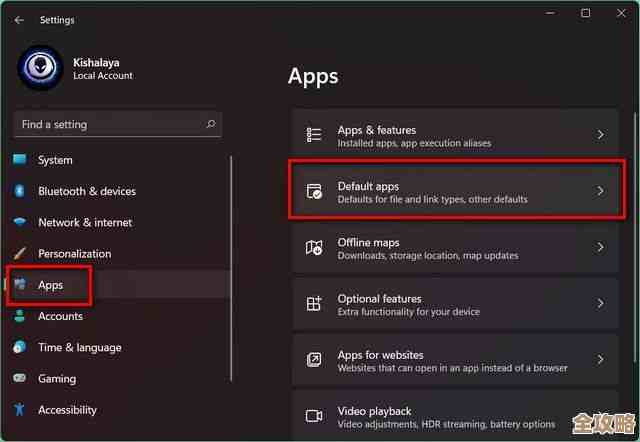
在设置窗口中,你会看到左侧有一排选项,请点击其中的“应用”选项,在右侧的主区域中,找到并点击“默认应用”,这里就是管理所有文件类型和链接该用什么程序打开的总控制台。

第四步:这是最关键的一步——设置你的浏览器为默认
你有两种主要的方法来设置默认浏览器,推荐使用第一种方法,因为它最直接有效。
通过搜索浏览器来设置(推荐)
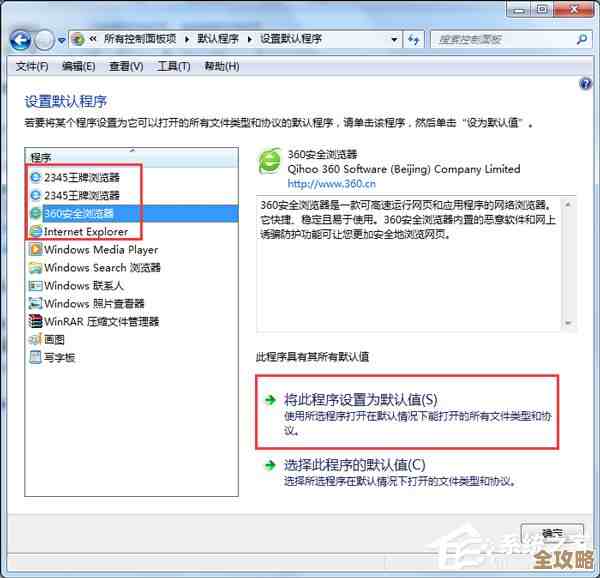
- 在“默认应用”设置页面的顶部,你会看到一个搜索框,旁边写着“按应用设置默认值”。
- 在这个搜索框中,输入你想要设置为默认的浏览器的名字,比如输入“Chrome”或“Firefox”,输入后,下方会列出匹配的应用。
- 点击你找到的浏览器应用,点击后,系统会跳转到一个新的页面,这个页面会列出所有这个浏览器可以处理的文件类型和协议类型。
- 你需要逐一检查并更改重要的条目,最关键的是以下两个:
.HTM和.HTML文件:这些是网页文件。HTTP和HTTPS协议:这是你点击网页链接时最常用的类型,HTTP是普通网页链接,HTTPS是安全网页链接。
- 在每个条目右侧,会显示当前默认的应用(很可能是“Microsoft Edge”),点击当前默认应用的图标,然后在弹出的选择小窗口中,选择你想要的浏览器(Google Chrome”)。
- 特别要注意的是,
HTTP和HTTPS通常是分开的两个条目,你需要分别对它们进行设置,都选成你想要的浏览器,根据微软社区帮助论坛中的用户反馈,很多人在设置后感觉“没生效”,往往就是因为漏掉了其中一个协议没有修改。 - 确保将所有与网页浏览相关的条目都更改完毕后,就可以关闭设置窗口了。
通过文件类型或协议类型来设置
你也可以反过来,通过指定每种文件或协议用什么程序打开。
- 在“默认应用”页面中,向下滚动。
- 你会看到两个搜索框:“按文件类型设置默认值”和“按协议设置默认值”。
- 你可以点击“按协议设置默认值”,然后在列表中找到“HTTP”,点击当前关联的应用,然后从列表中选择你喜欢的浏览器,对“HTTPS”重复同样的操作。
- 这种方法更繁琐,但如果你只想改变某一种特定链接的行为,它会很有用。
第五步:验证设置是否成功
完成设置后,最好测试一下是否真的成功了。
- 找到一个网页链接,可以是在电子邮件、文档或即时通讯软件(如微信、QQ)中的链接。
- 点击这个链接,看看它是否在你新设置的浏览器中打开,而不是在Microsoft Edge中打开。
- 如果成功打开了,恭喜你,设置已经生效,如果还是用Edge打开,请回到第四步,仔细检查是否遗漏了
HTTP或HTTPS等协议的设置。
可能遇到的问题和解决方法
- 设置后链接仍在Edge中打开:这是最常见的问题,请严格按照第四步的说明,确保你已经将
HTTP和HTTPS这两种协议都正确地关联到了你的新浏览器,根据科技网站如“How-To Geek”的故障排除指南,这是最可能的原因。 - 系统提示或推荐Edge:有时,即使在设置完成后,Windows 11可能在某些环节(比如第一次使用某些功能时)还是会推荐或提示你使用Edge,这是系统的正常行为,只要你点击链接时最终是在你选择的浏览器中打开的,就说明默认设置是成功的,你可以忽略这些推荐。
- 浏览器自身提示:当你打开Chrome或Firefox时,它们可能会检测到自己不是默认浏览器,并询问你是否要将其设置为默认,你可以点击“设置”按钮,这个操作会直接带你跳转到我们上面提到的Windows“默认应用”设置页面,方便你进行配置。
Windows 11的设置方式虽然比之前版本多了一些步骤,但只要你按照上述指南,特别是仔细设置好HTTP和HTTPS协议,就能成功地将你喜欢的浏览器设定为系统的默认浏览器,整个过程不需要专业知识,只需要耐心和仔细。
本文由革姣丽于2025-12-06发表在笙亿网络策划,如有疑问,请联系我们。
本文链接:http://www.haoid.cn/wenda/65938.html