360智能定时关机:轻松设置电脑自动休眠,节能又省心

360安全卫士内置的“360智能定时关机”功能模块的界面介绍、帮助文档及网络上的用户分享经验综合整理)
说起来,你有没有过这样的经历?晚上躺在床上用电脑追剧,看着看着就睡着了,电脑亮了一整夜;或者需要长时间下载一个大文件,但又不想通宵守着电脑等它下载完再手动关机;又或者只是单纯地想培养自己按时休息的好习惯,到了点就让电脑自动“闭嘴”,这些时候,一个靠谱的自动关机工具就显得特别贴心,360安全卫士里自带的一个小功能——“360智能定时关机”,就能轻松搞定这些事情,它不是什么高深莫测的软件,就是一个简单、直接、让你能偷个懒的小帮手。
这个功能藏在哪里呢?如果你电脑上安装了360安全卫士,通常可以在它的“功能大全”里找到,你打开360安全卫士的主界面,在上方或者侧边栏找到“功能大全”这个选项,点进去,在功能列表里,你会看到一个名字叫“健康助手”或者直接搜索“定时关机”的功能插件,点击添加它,就可以开始使用了,根据一些网友在贴吧和知乎上的分享,有时候这个功能也可能直接集成在360的加速球或者右键菜单里,找起来非常方便,几乎不需要什么学习成本。
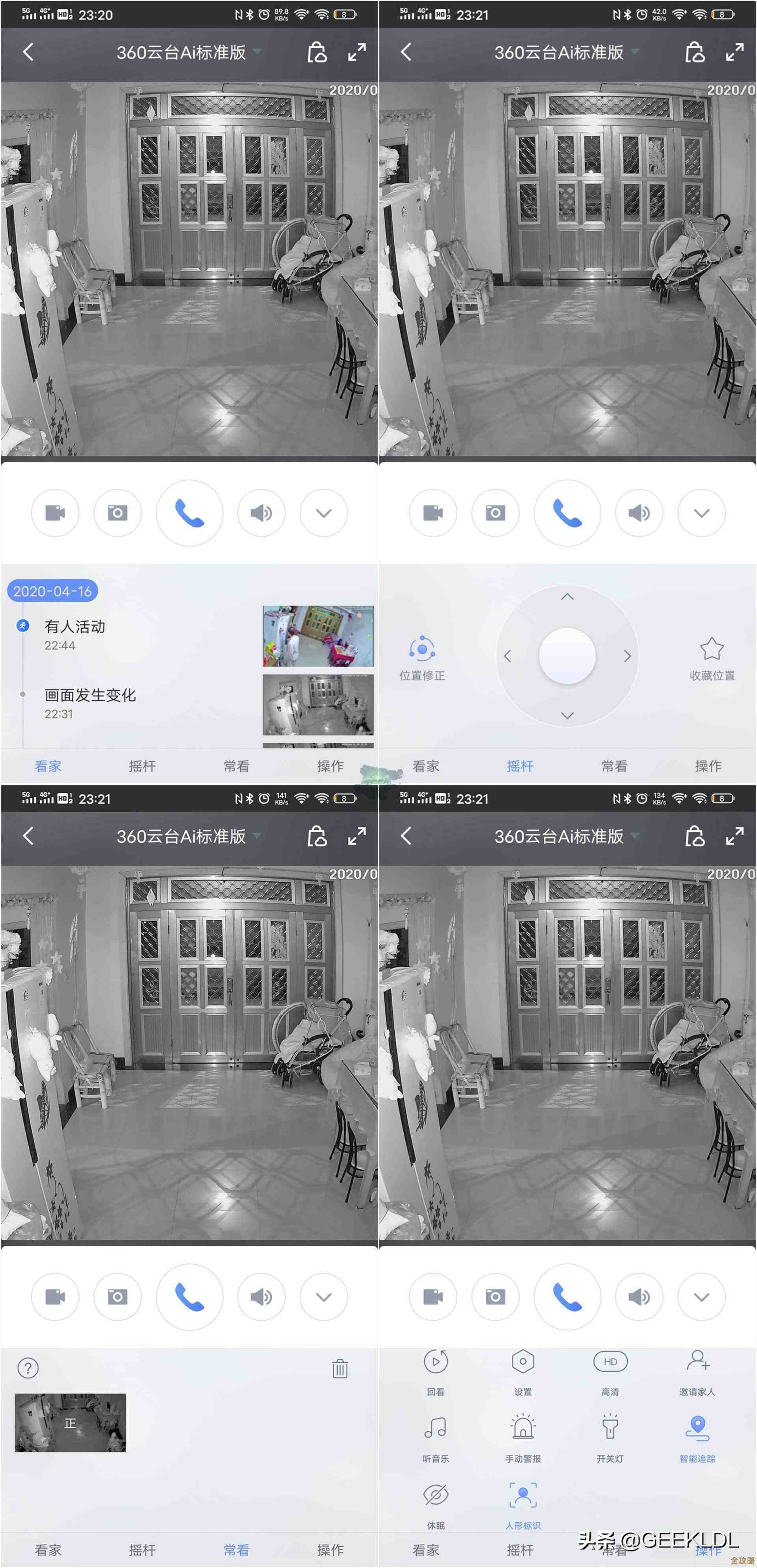
它的界面设计得非常直白,完全没有那些让人头疼的专业术语,主要就是让你选择“做什么”和“什么时候做”,在“做什么”方面,它提供了几种常见的模式:一是“定时关机”,就是到了你设定的准确时间,电脑就直接关闭,二是“延时关机”,比如你设定30分钟后,那么从现在开始算起,半小时后电脑自动关机,三是“开机时长”,这个挺有意思,它不是看具体几点钟,而是计算你的电脑从开机那一刻起,已经连续运行了多久,你可以设置成“当开机时长达到4小时”,这样对于那些经常忘记休息、一坐就是半天的上班族或学生来说,是个很友好的提醒,除了关机,它还有“重启”、“锁定”、“睡眠”、“休眠”等选项,尤其是“睡眠”和“休眠”状态,非常省电,几乎不耗什么电,想用的时候又能快速恢复工作状态,特别适合笔记本用户。
“什么时候做”这个条件怎么设呢?它支持两种主要方式,最常用的就是指定具体时间,你可以像定闹钟一样,选择小时和分钟,比如设定晚上11点整,让电脑自动进入休眠状态,帮助你养成早睡的好习惯,另一种就是前面提到的延时关机,输入一个以分钟为单位的时间长度就行了,设置好之后,通常会有一个非常显眼的倒计时窗口出现在桌面上,清楚地告诉你离自动关机还有多久,如果你临时改变主意,随时可以点击“取消”按钮,非常人性化。

为什么说它“节能又省心”呢?根据一些科技网站如PCOnline对电脑功耗的科普,一台普通的台式电脑,如果长时间不关机也不设置休眠,一晚上消耗的电量可能比你想象的要高,而笔记本电脑虽然功耗低一些,但长期通电开机也会影响电池寿命,通过设置自动休眠或关机,不仅能节省电费,也是一种环保行为,更重要的是“省心”,你不用担心忘记关机,可以把精力放在更重要的事情上,你可以放心地出门办事,让电脑在家默默下载完你需要的资料后自动关闭;或者哄孩子睡觉前设置好关机,避免孩子偷偷起来玩电脑。
在使用这个小工具的时候,也有一些小细节需要注意,在设置自动关机前,最好保存好所有正在进行的工作文档,以免数据丢失,虽然360智能定时关机在执行任务前通常会有一个短暂的提醒,但养成随时保存的习惯总是好的,如果你设定的时间点正好在进行系统更新,可能会遇到一些冲突,不过这种情况比较少见,它就像一个守时的电子保姆,帮你管理电脑的“作息时间”。
可能有人会觉得,实现自动关机的办法有很多,比如用Windows系统自带的命令提示符输入“shutdown -s -t 3600”这样的命令,但对于大多数不熟悉命令行操作的普通用户来说,那个黑乎乎的窗口和需要记忆的参数,远不如360智能定时关机这种图形化界面来得直观和友好,它把复杂的操作简化成了点选几下鼠标,让每个人都能轻松上手。
360智能定时关机不是一个多么强大的系统管理工具,但它确实是一个切切实实能解决日常小烦恼的实用功能,它隐藏在360安全卫士这个几乎家家电脑都有的软件里,不需要你额外下载安装,设置简单明了,效果立竿见影,无论是为了节能省电,还是为了规划时间、保护健康,它都是一个值得一试的“懒人神器”,让你对电脑的控制,多了一份从容和自动化。
本文由召安青于2025-12-06发表在笙亿网络策划,如有疑问,请联系我们。
本文链接:http://www.haoid.cn/wenda/65907.html