Windows 11 分辨率设置后无响应?这些修复方案或许能帮到你

你有没有遇到过这种情况?在Windows 11里,你兴致勃勃地调整了一下屏幕分辨率,点击“应用”或“保留更改”后,屏幕突然一黑,…就没有然后了,它既不显示新分辨率下的画面,也不跳回原来的设置,就那么黑着屏,或者卡死在确认对话框那里,让你手足无措,别慌,这个问题挺常见的,通常不是硬件坏了,下面这些由众多用户亲测有效的修复方案,或许能帮你从这种“尴尬”中解救出来。
最简单粗暴的等待与强制重启 这通常是第一步,当你设置分辨率后屏幕黑屏或无响应时,首先给电脑一点时间,比如等待15-30秒,因为系统可能需要一些时间来应用更改,如果超过这个时间依然没反应,大多数情况下,系统会在15秒倒计时结束后自动 revert(恢复)到之前的分辨率,但如果连倒计时都没有或者卡死了,那就只能强制重启了。 具体操作是:长按电脑的电源按钮,直到电脑完全关闭,等待几秒钟后,再重新按下电源键开机,根据微软支持社区的普遍反映,大部分情况下,系统在重启后会因为检测到上次显示设置异常,而自动使用一个较低的基本分辨率启动,让你能够重新进行操作,这是解决大部分临时性显示驱动故障的首选方法。
启动到安全模式,回滚或卸载显卡驱动 如果强制重启后,问题依旧(比如一进入系统还是黑屏或显示不正常),或者你每次尝试更改分辨率都会卡死,那么问题很可能出在显卡驱动程序上,这时候,我们需要进入安全模式,安全模式是Windows的一个最小化启动状态,只加载最基本的驱动,可以排除第三方驱动的干扰。 进入安全模式的方法有很多种,如果你现在无法正常进入桌面,可以尝试在开机时看到Windows徽标后,立刻连续强制关机(按电源键)两到三次,系统会自动进入“自动修复”环境,在这个界面,选择“高级选项” -> “疑难解答” -> “高级选项” -> “启动设置” -> “重启”,重启后,按键盘上的数字“4”或F4键即可进入安全模式。 进入安全模式后,屏幕可能会看起来粗糙,这是正常的,右键点击“开始”按钮,选择“设备管理器”,找到并展开“显示适配器”,你会看到你的显卡型号,右键点击它,你有两个选择:
- 回滚驱动程序:如果这个选项可用,说明你之前更新过驱动,点击它,系统会恢复到上一个版本的驱动,这常常能解决因新驱动不兼容导致的问题。
- 卸载设备:如果回滚不可用或无效,就选择卸载设备,在弹出的对话框中,务必勾选“尝试删除此设备的驱动程序”这个选项,然后点击卸载,完成后,正常重启电脑,Windows在重启后会尝试重新安装一个自带的、兼容性较好的通用显卡驱动,虽然性能可能不是最优,但通常能保证显示正常,之后,你可以再去显卡官网(如NVIDIA、AMD或Intel)下载并安装经过认证的最新驱动。
检查并更新或重新安装显卡驱动 如果你能在正常模式下进入系统,只是不能改分辨率,那么直接处理驱动是更直接的方法,确保你的显卡驱动是最新的,或者如果问题是更新驱动后出现的,就装回旧版本。 去你的显卡制造商官网(NVIDIA、AMD或Intel)下载官方驱动安装程序,知乎上很多用户建议,在安装新驱动时,选择“自定义安装”,然后勾选“执行清洁安装”的选项(NVIDIA驱动)或使用AMD的清理工具,这能确保彻底移除旧驱动的残留文件,避免冲突,安装完成后,再次重启电脑,看看分辨率设置是否恢复正常。
使用Windows内置的显示和硬件疑难解答 Windows系统自带了一些自动修复工具,虽然有时效果不明显,但值得一试。
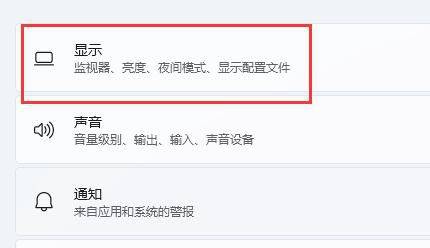
- 显示疑难解答:在设置 -> 系统 -> 显示 -> 最下面找到“高级显示”,这里可能会有个“疑难解答”按钮(不同版本位置可能略有差异),运行它让系统自动检测显示问题。
- 硬件和设备疑难解答:在设置 -> 系统 -> 疑难解答 -> 其他疑难解答(或“推荐疑难解答”列表)中,找到“硬件和设备”,运行它,这个工具会检查包括显卡在内的硬件设备是否存在冲突或配置问题。
排查外接显示器与线缆问题 这个问题对于使用外接显示器的用户尤其常见,根据百度贴吧和论坛用户的经验,有时问题不在电脑本身,而在连接线上。
- 尝试不同的线缆:如果你用的是HDMI或DP线,换一根质量好的、确认没问题的线试试,劣质或损坏的线缆可能无法传输高分辨率所需的信号。
- 直接连接电脑:如果你使用了扩展坞或转接头,尝试去掉这些中间设备,将显示器直接连接到电脑的视频输出口,扩展坞和转接头的兼容性问题也是导致分辨率设置失败的元凶之一。
- 单独使用笔记本屏幕:如果是笔记本外接显示器,先拔掉外接显示器,只使用笔记本自带屏幕来更改分辨率,看是否成功,如果成功,说明问题可能出在外接显示器或连接方式上。
通过系统还原点恢复 如果你最近安装过某个软件或更新后开始出现这个问题,并且上述方法都无效,可以考虑使用系统还原,前提是你之前创建过系统还原点。 在开始菜单搜索“创建还原点”,打开系统属性窗口,点击“系统还原”按钮,按照向导,选择一个在问题出现之前的日期创建的还原点,将系统恢复到那个状态,这会撤销之后的系统更改,但不会影响你的个人文件。
Windows 11分辨率设置无响应通常与驱动程序冲突或兼容性问题密切相关,从简单的强制重启到进入安全模式处理驱动,大部分情况都能得到解决,如果所有软件方法都尝试无效,那才需要考虑是否是显卡硬件本身出现了故障,但那已经是小概率事件了,希望这些从广大用户实践中总结出来的方案能帮到你!
本文由寇乐童于2025-12-06发表在笙亿网络策划,如有疑问,请联系我们。
本文链接:http://www.haoid.cn/wenda/65832.html