轻松掌握华硕BIOS刷写方法:详细图文教程与实用技巧

说到给电脑主板更新BIOS,很多朋友可能会觉得这是高手才能碰的东西,担心搞坏了电脑会开不了机,只要你跟着步骤慢慢来,给华硕主板刷BIOS真的没有想象中那么难,今天这个教程,就用手把手的方式,带你轻松搞定,咱们主要讲最安全、最常用的两种方法,一种是在系统里用软件刷,另一种是在BIOS界面里直接刷。
第一部分:刷BIOS前,必须做的准备工作
这是最关键的一步,准备工作做得好,刷写过程没烦恼,你可千万别跳过这一步。
-
确认你的主板型号: 这是最重要的一点!刷错了BIOS文件,后果可能很严重,你可以通过几种方法确认:查看主板盒子上印的型号,或者直接看主板上印刷的文字,比如写着“PRIME B660M-A”之类的,更直接的方法是,在现在能正常开机的状态下,同时按下键盘上的“Win + R”键,输入“cmd”回车,然后在黑色窗口里输入“wmic baseboard get product, manufacturer”并回车,就能看到主板厂商和型号了。(根据网络知识库常见查询方法)
-
下载正确的BIOS文件: 去华硕官方网站(ASUS官网)的支持页面下载,在网站上找到“服务与支持”,输入你的主板型号,然后选择“驱动程序和工具软件”,再选择你的操作系统(通常选Win10/Win11 64位即可),最后在列表里找到“BIOS & 固件”,你会看到一系列BIOS版本,通常选择最新的那个(版本号最大的)下载,下载下来的是一个压缩包,你需要把它解压,得到一个后缀是“.CAP”的文件,这就是我们需要的BIOS文件。(根据华硕官方支持网站通用下载流程)
-
准备一个U盘: 找一个质量靠谱的U盘,最好是8GB或以上,首先把它格式化成FAT32格式,这个格式很重要,因为大多数主板的BIOS界面只认这个格式,格式化很简单,把U盘插上电脑,右键点击U盘盘符,选择“格式化”,在“文件系统”那里选“FAT32”,然后快速格式化就行。
-
备份重要数据并保持供电稳定: 刷BIOS虽然安全,但毕竟是底层操作,以防万一,最好把电脑里重要的文件都备份一下,刷写过程中绝对不能断电或重启,所以最好确保你的笔记本电脑电量充足或者插着电源,台式机则要避免意外停电,如果可以,接个UPS(不间断电源)最保险。
第二部分:方法一:在Windows系统内用EZ Update刷写(最简单)
这个方法适合电脑能正常进入Windows系统的情况,非常直观。
- 你需要安装华硕的主板管理软件“Armoury Crate”或旧版的“AI Suite 3”,很多新主板开机时会自动提示你安装Armoury Crate,如果没装,可以去刚才下载BIOS的华硕支持页面,在“公用程序”分类下找到并下载安装。
- 打开Armoury Crate软件,在主界面找到“工具”或类似的选项,然后点击“EZ Update”。(根据Armoury Crate软件界面功能描述)
- 在EZ Update界面,你会看到“通过文件更新BIOS”的选项,点击它,然后找到你之前解压出来的那个“.CAP”格式的BIOS文件。
- 选择文件后,软件会提示你确认主板型号和BIOS版本,确认无误后,点击“更新”或“Flash”。
- 接着软件会开始准备,然后自动重启电脑,重启后,你会看到一个专门的刷写界面,上面有进度条,这个时候你什么都不要动,电脑会自动完成剩下的工作,刷写完成后,电脑会再次自动重启。
- 重启后,顺利进入系统,就表示刷写成功了,你可以再次进入CMD命令提示符,用之前的命令查看一下BIOS版本号,确认是否已经更新到新版本。
第三部分:方法二:在BIOS界面内用EZ Flash工具刷写(更稳定可靠)
如果电脑无法进入系统,或者你觉得在系统内刷写不安心,那么这个方法是首选,它不依赖Windows系统,直接在主板的自带环境里操作,被很多人认为是最保险的方法。
- 把你之前准备好的那个存有“.CAP”文件的U盘,插在电脑的USB接口上。
- 重启电脑,在开机出现华硕Logo的时候,连续按键盘上的“Delete”键或者“F2”键,进入BIOS设置界面。
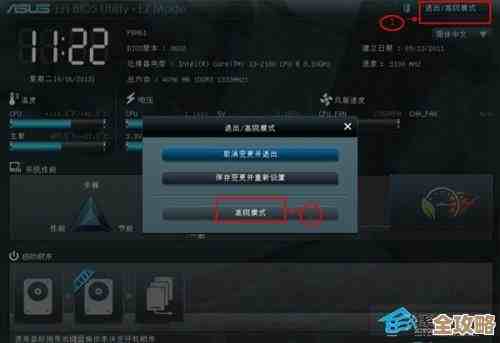
- 在华硕BIOS界面里,按F7键进入“Advanced Mode”(高级模式),如果你已经是高级模式界面,可以跳过这一步。
- 在高级模式下,找到“Tool”(工具)这个选项卡,然后选择“ASUS EZ Flash 3 Utility”并回车进入。(根据华硕UEFI BIOS图形界面通用布局描述)
- 进入EZ Flash工具后,你会看到存储设备列表,你需要找到你的U盘,然后像在Windows里浏览文件一样,找到那个“.CAP”文件。
- 选中BIOS文件,回车确认,工具会再次让你确认主板型号和BIOS版本,确认无误后,选择“Yes”开始刷写。
- 接下来就是等待,屏幕上会显示进度条。切记:这个过程可能持续几分钟,期间绝对不能断电、关机或重启电脑!
- 进度条走完,提示刷写成功(Success)后,电脑会自动重启,重启后,新的BIOS就生效了。
最后的小贴士
- 如果刷失败了怎么办? 别太担心,很多新款华硕主板都有“BIOS FlashBack”功能,即使电脑点不亮了,只要主板通电,用一个特定的USB口和按钮就能强行刷回BIOS,这个功能的具体操作可以去查你主板的说明书,不同型号略有差异。
- 不是最新就是最好: 如果你的电脑目前用起来很稳定,没有任何硬件兼容性问题,其实不一定非要追新,通常只有在支持新CPU、解决重大安全漏洞或遇到特定故障时,才需要更新BIOS。
希望这篇详细的图文教程能帮你打消对刷BIOS的恐惧,只要胆大心细,一步一步来,你完全可以自己动手,让主板保持最佳状态。
本文由称怜于2025-12-06发表在笙亿网络策划,如有疑问,请联系我们。
本文链接:http://www.haoid.cn/wenda/65807.html