电脑垃圾清理全攻略:高效解决系统卡顿与存储问题

你是不是经常觉得电脑用着用着就变慢了?打开个程序要等半天,硬盘空间也莫名其妙就红了?这多半是系统垃圾文件堆积如山了,别担心,今天就来个彻彻底底的大扫除,让你的电脑重新变得飞快。
第一招:用好系统自带的“清洁工”,省心又安全
Windows系统自己就带了不错的清理工具,很多人可能都没注意到,首先出场的是“磁盘清理”,你只需要在“此电脑”里,对着C盘(或者其他你觉得空间紧张的盘符)点右键,选择“属性”,就能看到一个大大的“磁盘清理”按钮,点进去后,系统会计算可以清理的空间,然后会弹出一个列表,里面包括“临时文件”、“回收站”、“缩略图”等等,根据微软官方支持文档的介绍,这些都是系统运行和应用软件产生的缓存和临时数据,大胆地全部勾选,然后点击“确定”清理就行了,这样能轻松腾出几个GB的空间。
接下来是清理“存储感知”(Windows 10/11),在系统设置里找到“存储”选项,开启“存储感知”功能,它可以帮你自动清理临时文件,还能设置自动清空回收站的规则,比如文件在回收站待了30天就自动删除,相当于一个自动化的保洁阿姨。
对于更顽固的“系统垃圾”,比如旧的Windows更新备份文件,我们可以请出“命令提示符”这个高手,以管理员身份打开命令提示符(在开始菜单搜索“cmd”,右键选择“以管理员身份运行”),然后输入命令“cleanmgr /sageset:99”,会弹出一个更高级的磁盘清理选项窗口,在这里你可以勾选上“Windows更新清理”等更多选项,然后确定,再输入“cleanmgr /sagerun:99”,系统就会开始深度清理,这个方法来自一些资深技术博客的分享,能清理掉通常删不掉的系统更新残留。
第二招:给硬盘来次“碎片整理”,但固态硬盘别乱用
如果你的电脑用的是传统的机械硬盘(HDD),那么文件碎片化也是导致速度变慢的元凶,你可以搜索并打开“碎片整理和优化驱动器”工具,选择你的硬盘,点击“优化”就行,系统会自动判断你的硬盘类型并执行整理或优化。
但这里有个非常重要的提醒:如果你的电脑是固态硬盘(SSD),千万不要进行碎片整理!根据像太平洋电脑网这类硬件科普网站的解释,固态硬盘的存储原理和机械硬盘完全不同,碎片整理不仅不会提升速度,反而会严重损耗固态硬盘的寿命,Windows系统通常能自动识别SSD并进行名为“TRIM”的优化,所以我们基本不用手动操作。
第三招:管理好启动项,给开机速度提速
电脑开机慢,很多时候不是因为垃圾多,而是一开机就有一大堆程序偷偷跟着启动,按住Ctrl+Shift+Esc打开任务管理器,切换到“启动”标签页,这里列出了所有开机自启动的程序,你会看到很多熟悉的软件,比如聊天工具、音乐播放器等,对于你不需要一开机就运行的程序,右键点击它,选择“禁用”即可,根据中关村在线等IT媒体提供的建议,只保留杀毒软件和系统核心程序,其他的都可以酌情禁用,这样开机速度会有立竿见影的提升。
第四招:清理软件缓存和卸载残留

我们日常使用的软件,比如浏览器、微信、视频播放器等,都会产生大量的缓存文件,这些文件本是为了加速访问,但日积月累就成了负担,以最常见的Chrome浏览器为例,在设置里找到“隐私设置和安全性”,里面有“清除浏览数据”的选项,你可以选择清除缓存图片和文件,同理,像腾讯电脑管家这类工具也提供了专门的“软件垃圾清理”功能,能智能扫描出各类常用软件的缓存,清理起来更方便。
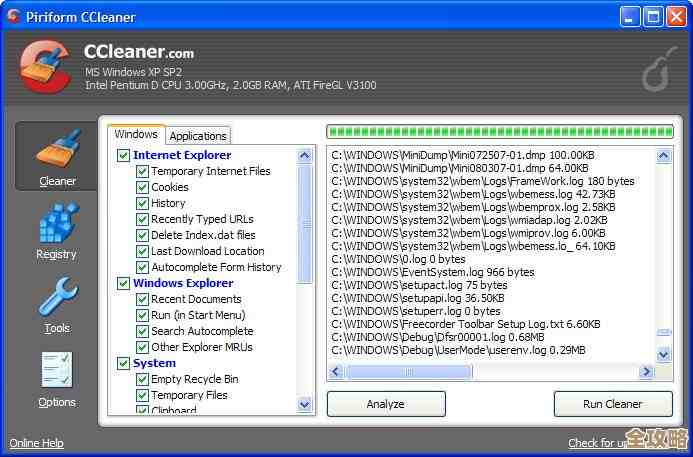
有些软件卸载不干净,也会留下很多残留文件和注册表垃圾,在控制面板的“程序和功能”中卸载软件后,可以用一些专业的清理工具(如之前提到的电脑管家或CCleaner等)再扫描一遍“注册表”和“残留文件”,确保彻底清除。
第五招:终极手段——检查大文件,手动“断舍离”
当以上方法都用了,空间还是紧张,那就要手动查找并清理那些占用空间巨大的“罪魁祸首”了,你可以使用像SpaceSniffer或WizTree这样的免费小工具(这些工具在各大软件下载站如“小众软件”上都有推荐),它们能非常直观地用方块图显示出硬盘上每个文件和文件夹的大小,哪个文件占了几十个GB一目了然,通常你会发现,可能是你下载的高清电影、旧的系统备份文件(.bak、.old后缀)、或者某个游戏的超大缓存文件占据了大量空间,把这些确定不再需要的大文件手动删除,效果最直接。
最后的小贴士
定期清理是个好习惯,但也不用天天做,一两个月来一次大扫除就足够了,清理前,如果遇到不确定能不能删的文件,最好先上网查一下,避免误删系统重要文件,做好这些,你的电脑就能长期保持流畅啦!
本文由盈壮于2025-12-06发表在笙亿网络策划,如有疑问,请联系我们。
本文链接:http://www.haoid.cn/wenda/65755.html


