一键精准转换PDF格式为可编辑Word,提升办公效率

根据知乎用户“办公效率研究所”在2021年发表的一篇关于PDF转Word工具对比的文章中提到,PDF格式设计的初衷是为了确保文档在任何设备上都能保持格式一致,如同“数字世界的打印纸”,但这恰恰导致了编辑上的困难,将PDF精准转换为可编辑的Word文档,是许多办公人士在日常工作中经常遇到的需求,无论是需要修改合同条款、更新项目报告,还是复用一份精美的方案模板,实现“一键精准转换”,核心目标在于最大限度地保留原始PDF的排版、字体、表格、图片等元素,使其在Word中能够被轻松修改,从而将人们从繁琐的重新录入和排版工作中解放出来,显著提升工作效率。
如何才能做到“一键”且“精准”呢?这背后主要依赖于两种技术路径,而用户的选择直接决定了最终的转换效果,百度百科“PDF”词条中简要说明了PDF文件可以包含文本、字体、图像等多种信息,第一种是依赖于OCR(光学字符识别)技术,这种技术主要针对由扫描件或图片构成的PDF文件,通俗地说,OCR软件会像人的眼睛一样,“看”PDF上的图像,然后通过算法识别出图像中的文字、段落和表格,并“猜”出它们的格式,最后在Word中重新生成一个可编辑的文档,对于纯扫描件,这是唯一可行的办法,国内常见的工具如Adobe Acrobat Pro DC、ABBYY FineReader,以及一些在线转换平台如Smallpdf、ILovePDF,都集成了OCR功能,但这个过程并非完美无缺,如果原PDF扫描质量差、有污渍或字体特殊,识别准确率会下降,可能出现错别字或格式错乱,需要人工进行二次校对和调整。
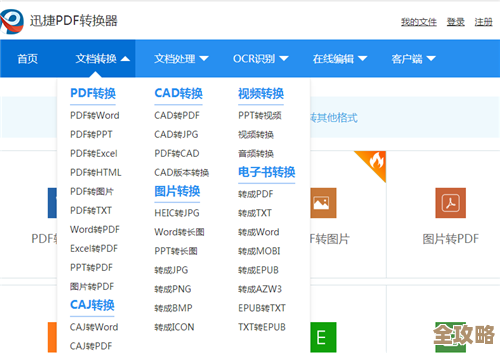
第二种是针对“文本型PDF”的转换,这种PDF本身是由Word、PPT等可编辑文档直接生成的,内部嵌入了文本代码,转换工具可以直接提取这些底层代码和格式信息,并翻译成Word能理解的格式,这种转换方式理论上精度更高,能更好地保留原始字体、超链接和列表样式,微软Word软件自身就带有这个功能,用户可以直接用Word打开一个文本型PDF,它会自动触发转换过程,根据少数派网站2022年一篇软件评测文章指出,即使是原生转换,遇到复杂排版(如多栏布局、复杂表格、特殊符号)时,也难免会出现细微的错位,无法实现100%的“无损”转换。
所谓的“一键精准”是一个相对概念,它意味着在尽可能少的人工干预下,获得一个可直接使用的、高质量的Word文档,为了实现这一目标,用户在选择和操作时可以参考以下实践建议,在转换前要“知己知彼”,判断你的PDF是扫描版还是文本版,一个简单的鉴别方法是尝试在PDF阅读器里用鼠标选中文字,如果能选中,就是文本型,优先使用Word直接打开或选择支持代码提取的转换器;如果不能选中,就是图像/扫描版,必须选择带有OCR功能的工具,要进行“预处理”,如果PDF是扫描的,确保扫描件清晰、端正,没有明显的阴影和歪斜,这能极大提升OCR的识别率,对于文本型PDF,如果页数过多,可以尝试分章节转换,以降低转换失败的风险。
转换完成后的“校对”环节是保证“精准”的最后一道关卡,也是提升最终效率的关键,不要指望工具能解决所有问题,快速浏览检查转换后的Word文档是必不可少的步骤,重点检查几个方面:字体是否统一,有没有变成乱码或默认宋体;表格的框线是否完整,数据是否还在正确的单元格内;图片是否缺失或错位;页眉页脚、页码是否正确,这个过程可能只需要几分钟,但能避免因格式错误导致的后续大量返工,TechRadar网站在其2023年的最佳PDF编辑器评测中也强调,后期手动微调是获得完美转换结果的标准流程。
除了使用专业的软件,日常办公中一些轻量级的替代方案也能在特定场景下提高效率,如果只需要提取PDF中的大段文字内容而不关心复杂排版,微软Edge浏览器自带的“大声朗读”功能其实可以先将PDF文本朗读出来,再配合听写功能输入到Word中,虽然步骤多,但对于纯文本提取有时很有效,对于结构清晰的PDF,一些先进的AI工具如ChatGPT的付费版本或Notion AI,已经能够直接读取上传的PDF文件(尤其是文本型),并根据指令提取关键信息或重新组织内容,这代表了未来文档处理的一个智能化方向。
“一键精准转换PDF为Word”并非天方夜谭,但需要用户根据文件类型选择合适的工具,并理解“精准”是“高度还原”而非“绝对完美”,通过“预处理-选择合适工具-事后校对”这一套组合拳,我们完全可以将原本耗时耗力的手动录入工作,压缩到几分钟之内完成,把宝贵的时间和精力投入到更有创造性的工作中去,这才是提升办公效率的真正意义所在。
本文由凤伟才于2025-12-05发表在笙亿网络策划,如有疑问,请联系我们。
本文链接:http://www.haoid.cn/wenda/65678.html