苹果电脑双系统安装详细步骤与实用指南

最重要的一点是,在开始任何操作之前,请务必备份你的Mac,使用时间机器(Time Machine)将整个电脑完整地备份到一个外接硬盘上,这是最关键的一步,因为安装过程中虽然通常很顺利,但存在极小的风险可能导致数据丢失,备份是保证数据安全的唯一可靠方法,这个提醒在苹果官方支持页面上被反复强调。
你需要准备几样东西,第一,一个稳定的网络连接,因为在准备过程中,你的Mac需要下载来自苹果的Windows支持软件(即驱动程序),第二,一个空白的外接USB硬盘或一个足够大的U盘(至少32GB),这个U盘是用来制作Windows安装盘的,如果你使用的Mac是2019年或之后发布的带有T2安全芯片的型号,或者使用的是Apple芯片的Mac,可能还需要在步骤上做一些额外设置,这个后面会提到,第三,当然是一份Windows 10或Windows 11的64位ISO镜像文件,你可以从微软官网免费下载。
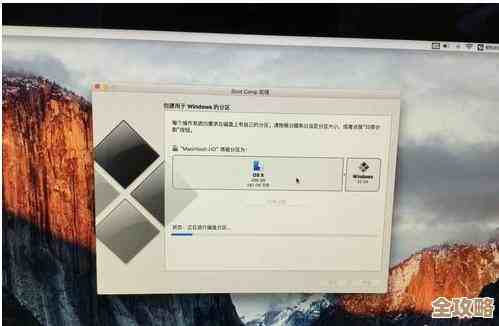
我们开始正式的步骤,苹果为双系统安装提供了一个官方的、也是最安全的工具,叫做“启动转换助理”(Boot Camp Assistant),你可以在“应用程序”文件夹里的“实用工具”文件夹中找到它,千万不要使用第三方分区工具来划分硬盘,只使用“启动转换助理”,它能最安全地处理Mac的硬盘。
打开“启动转换助理”后,它会自动引导你完成三个主要任务,第一步,它会帮助你从微软官网下载最新的Windows支持软件,这些软件非常重要,它包含了让Windows系统能正确识别你的Mac硬件(如键盘背光、触控板、声卡、显卡等)的所有驱动程序,这些文件会被自动下载并存储到你指定的U盘上。

第二步,是划分硬盘空间,你会看到一个滑块,可以在macOS和Windows之间分配你的硬盘空间,你需要仔细考虑给Windows分配多少空间,苹果官方建议至少64GB,但根据你的用途,如果你打算在Windows下安装大型软件或游戏,建议分配100GB或更多,因为这个分区大小在安装完成后很难再调整,所以最好一步到位,滑动滑块,设定好Windows分区的大小。
第三步,“启动转换助理”会分区硬盘,并开始安装Windows,分区完成后,你的Mac会自动重启,并进入熟悉的Windows安装界面,在安装过程中,当问到“你想将Windows安装在哪里?”时,非常关键的一点是:你一定要选择标有“BOOTCAMP”的那个分区,直接点击“下一步”即可,千万不要对BOOTCAMP分区进行格式化或删除操作,否则可能导致无法启动。

Windows会开始自动安装,安装过程中电脑可能会重启几次,这是正常的,安装完成后,你会进入Windows的初始设置界面,就像一台普通的PC一样,完成区域、键盘等基本设置后,最重要的一步来了:在你的Windows系统中,打开之前制作好的那个U盘,找到并运行名为“Setup”的安装程序,这个程序会安装所有之前下载的Windows支持软件(Boot Camp驱动),安装完成后,你的Mac在Windows下的所有硬件功能,比如触控板右键点击(双指点击)、屏幕亮度调节、声音、无线网络等才能正常工作,根据苹果支持社区的反馈,很多问题都是因为忘记安装或正确安装这个驱动包导致的。
你的双系统就安装好了,你可以在开机时一直按住键盘上的Option键,直到出现启动磁盘选择界面,然后选择是进入macOS还是Windows,你也可以在macOS的“系统偏好设置”里的“启动磁盘”中,设定你默认想要进入的系统。
一些实用提示,如果你使用的是带有T2安全芯片的Intel Mac,在开始安装前,可能需要先进入macOS的“启动转换安全实用工具”允许从外部介质启动,如果你使用的是Apple芯片(M系列)的Mac,情况则完全不同,根据苹果官方声明,Apple芯片的Mac不支持通过“启动转换助理”安装Windows,用户只能通过Parallels Desktop这类虚拟机软件来运行Windows,这无法获得完整的硬件性能,但使用上更为方便安全。
希望这份详细的指南能帮助你顺利完成双系统的安装,耐心和仔细是成功的关键,尤其是备份和安装驱动这两个环节绝对不能省略。
本文由称怜于2025-12-04发表在笙亿网络策划,如有疑问,请联系我们。
本文链接:http://www.haoid.cn/wenda/64887.html