如何快速解决打印机频繁卡纸问题的实用技巧

打印机频繁卡纸确实非常令人头疼,它不仅耽误工作,还容易让人心情烦躁,别急着叫维修师傅或考虑换新打印机,绝大多数卡纸问题都可以通过一些简单的方法自己解决,下面这些技巧非常实用,你可以按照从易到难的顺序逐一尝试。
最重要的一步:保持冷静,正确取纸。
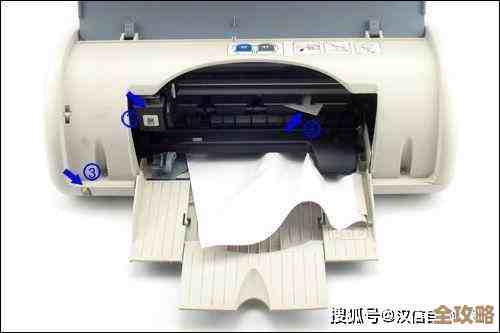
当打印机卡纸时,面板上通常会亮起指示灯或屏幕上显示错误信息,这时千万不要用力猛拽纸张,根据兄弟打印机官方指南和惠普支持社区的建议,硬拉很容易撕裂纸张,导致小碎片残留在打印机内部,从而引发更频繁的卡纸,正确的做法是:
- 关闭打印机电源:安全第一,防止触电或对打印机造成电气损伤。
- 顺着进纸方向取纸:如果纸张卡在进纸口,能看到大部分纸身,就顺着纸张正常前进的方向(滚筒滚动的方向)平稳、均匀地用力慢慢拉出。
- 逆着进纸方向取纸:如果纸张卡在内部或出口处,感觉有阻力,尝试逆着进纸方向轻轻拉出,有时搓纸轮已经卷入了纸张,逆着来反而更容易释放。
- 检查碎片:取出纸张后,仔细检查是否完整,如果有碎片残留,必须想办法取出,可以用手电筒照一下,用镊子小心夹出,确保没有任何纸屑遗留。
解决了眼前的卡纸后,就要找出频繁卡纸的根本原因并预防。 问题通常出在以下几个地方:
纸张本身的问题(这是最常见的原因)
很多人忽略了纸张,其实很多卡纸都是纸张引起的,根据许多办公用品供应商的说明,需要注意:
- 纸张质量太差或受潮:过于廉价、表面粗糙或受潮的纸张(尤其是在潮湿环境下),容易产生纸屑,并且硬度不够,在弯曲的纸路上容易卡住,解决方法就是使用质量好、干燥、平整的纸张,可以把受潮的纸放在干燥环境下或用低温度的电吹风远距离吹一下试试,但最好直接换新纸。
- 纸张类型设置错误:在电脑的打印首选项里,如果你用的是普通A4纸,但设置成了“厚纸”或“照片纸”,打印机会用更大的压力来输送纸张,反而容易卡住,确保打印机驱动程序中的纸张类型设置与实际使用的纸张一致,这个设置通常在电脑上的打印属性里调整,而不是在打印机硬件上。
- 纸张放入不规范:
- 太多或太少:纸盒里的纸不要塞得太满,超过其最大容量标记线,会给搓纸轮造成过大压力,但也不宜太少,最好保持适量。
- 不整齐:放入纸盒前,一定要像整理新钞票一样把纸叠敲整齐,确保所有纸张的边缘都对齐,歪斜的纸张是卡纸的首要元凶。
- 导纸板没卡紧:纸盒两侧的导纸板必须轻轻贴住纸张边缘,不能太紧也不能太松,太松会导致纸张歪斜,太紧会弓起纸张,造成进纸困难。
打印机内部需要清洁
打印机用久了,内部会积累灰尘、纸屑和墨粉,这些都会阻碍纸张的顺畅通行。
- 清洁搓纸轮:搓纸轮是负责抓取纸张进入打印机的橡胶轮,时间长了,橡胶会因灰尘和磨损变得光滑,摩擦力下降,导致无法有效抓纸或一次进多张纸,关闭打印机电源后,可以用棉签蘸取少量清水或异丙醇(酒精),轻轻擦拭搓纸轮的橡胶表面,去除污垢,等它完全干燥后再开机测试,许多科技博客,如“PCMag”的维护文章中都会提到这个简单有效的方法。
- 清洁内部纸路:打开打印机的前盖和后盖,检查纸张经过的路径,用手电筒照明,用干布或气囊吹球小心地清除可见的纸屑和灰尘,注意不要触碰敏感的部件如喷头或激光器。
打印机硬件的老化或环境问题
- 搓纸轮磨损:如果清洁后问题依旧,而且打印机使用多年,那很可能是搓纸轮老化磨损了,橡胶轮已经磨平,失去了摩擦力,这时可以考虑更换搓纸轮,很多型号的搓纸轮都可以在网上买到,更换教程也不难。
- 使用环境不当:打印机应放置在平稳、水平的桌面上,不平的环境会使内部机械结构受力不均,容易卡纸,避免阳光直射、高温、高湿或灰尘大的地方。
针对不同打印机的特殊检查点
- 喷墨打印机:检查打印机后部的出纸托盘是否完全伸出,如果没伸出,纸张没有完全支撑,可能在最后一步卷曲卡住。
- 激光打印机:检查硒鼓,如果硒鼓有损坏或安装不到位,也可能引起卡纸,可以尝试重新安装一下硒鼓。
总结一下快速排查流程:
- 正确取出卡纸,检查无残留。
- 换一批高质量、干燥平整的新纸,确保在纸盒中放齐、导纸板卡好。
- 在电脑上检查打印设置,确保纸张类型匹配。
- 清洁搓纸轮和内部纸路。
- 如果以上都无效,考虑硬件老化(如更换搓纸轮) 或联系专业维修。
遵循这些步骤,大部分烦人的打印机卡纸问题都能得到有效解决,预防远胜于治疗,养成良好的使用和保养习惯,才能让打印机长久稳定地工作。
本文由芮以莲于2025-12-04发表在笙亿网络策划,如有疑问,请联系我们。
本文链接:http://www.haoid.cn/wenda/64803.html