Win11系统以太网适配器消失的排查与解决方案

当你打开Win11的网络设置,发现原本应该存在的“以太网”选项不见了,或者在设备管理器里根本找不到“网络适配器”这个分类,或者下面你的有线网卡驱动有黄色叹号甚至完全消失时,不要慌张,这个问题通常不是硬件彻底损坏,而是由驱动问题、系统服务或设置错误导致的,我们可以按照从简单到复杂的顺序一步步来排查。
第一步:最基础的物理排查
在深入系统设置之前,先做最简单的检查,这能避免白费功夫。
- 检查网线:确保网线两端都插紧了,一端连接电脑的网口,另一端连接路由器或墙上的网络端口,可以尝试换一根已知正常的网线试试。
- 重启设备:这是解决许多电脑疑难杂症的万能钥匙,请完整关闭电脑,然后也关闭你的路由器或调制解调器(光猫),等待一分钟左右,先开启路由器/光猫,等它们的指示灯显示正常联网后,再启动电脑,这个简单的步骤可以清除临时缓存,并让设备重新协商网络连接,有时以太网适配器就会重新出现。
第二步:在设备管理器中操作
如果物理连接没问题,我们就需要进入系统的核心管理工具——设备管理器。
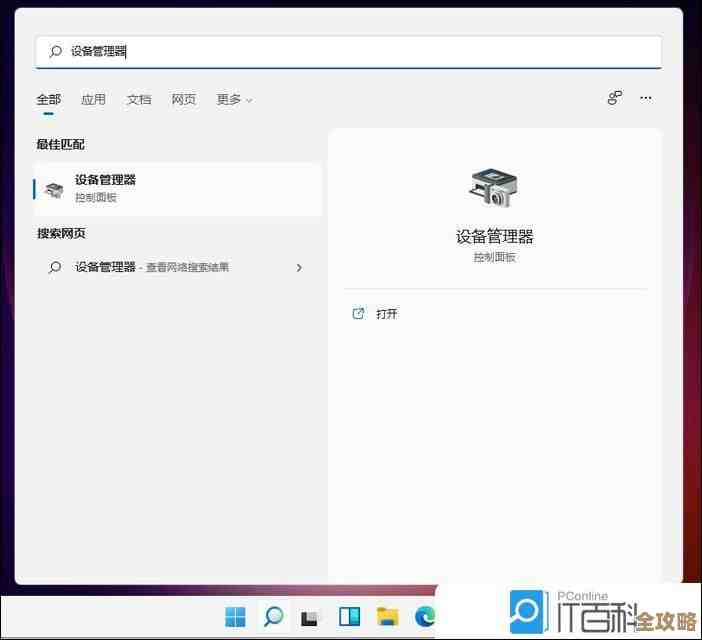
- 如何打开设备管理器:在任务栏的搜索框里直接输入“设备管理器”并打开它。
- 扫描检测硬件改动:在设备管理器窗口的顶部菜单栏,点击“操作”,然后选择“扫描检测硬件改动”,系统会自动搜寻未识别的硬件,可能会重新发现你的以太网适配器。
- 显示隐藏的设备:有时候适配器驱动处于一种“非活动”状态而被隐藏了,再次点击顶部菜单的“查看”,选择“显示隐藏的设备”,然后展开“网络适配器”部分,看看有没有变成半透明显示的以太网卡项,如果有,你可以尝试右键点击它,选择“卸载设备”,然后再次进行“扫描检测硬件改动”来重新安装驱动。
- 卸载并重装驱动:如果在“网络适配器”下能看到你的有线网卡(比如Realtek PCIe GBE Family Controller、Intel(R) Ethernet Connection等),但带有黄色感叹号,说明驱动有问题,右键点击它,选择“卸载设备”,在卸载时,如果勾选了“删除此设备的驱动程序软件”的选项,请务必勾选它,这样可以清除掉损坏的驱动文件,卸载后,重启电脑,Windows在开机时会自动尝试安装自带的通用驱动,很多时候,这样就能解决问题。
第三步:更新或回滚驱动程序
如果自动安装的驱动不行,我们需要手动干预驱动。
- 通过Windows更新获取驱动:打开“设置”->“Windows更新”->“高级选项”->“可选更新”,展开“驱动程序更新”部分,看看是否有你的以太网适配器的新版驱动程序,如果有,勾选并安装它们。
- 从官网下载驱动:这是最推荐的方法,用你的手机或其他能上网的设备,访问你电脑品牌(如联想、戴尔、惠普等)的官方网站,或者主板制造商(如华硕、技嘉等)的官网,在支持页面,输入你的电脑或主板型号,找到适用于Win11系统的有线网卡驱动程序,下载并手动安装,这种方式获得的驱动是最匹配、最稳定的。
- 回滚驱动程序:如果你是在最近更新了某个驱动后才发现以太网消失的,可以尝试回滚,在设备管理器里,右键点击有问题的网卡,选择“属性”,切换到“驱动程序”选项卡,点击“回退驱动程序”,这可以将驱动恢复到之前的版本。
第四步:检查网络相关服务与系统设置
有些系统服务或设置会影响网络组件的显示。
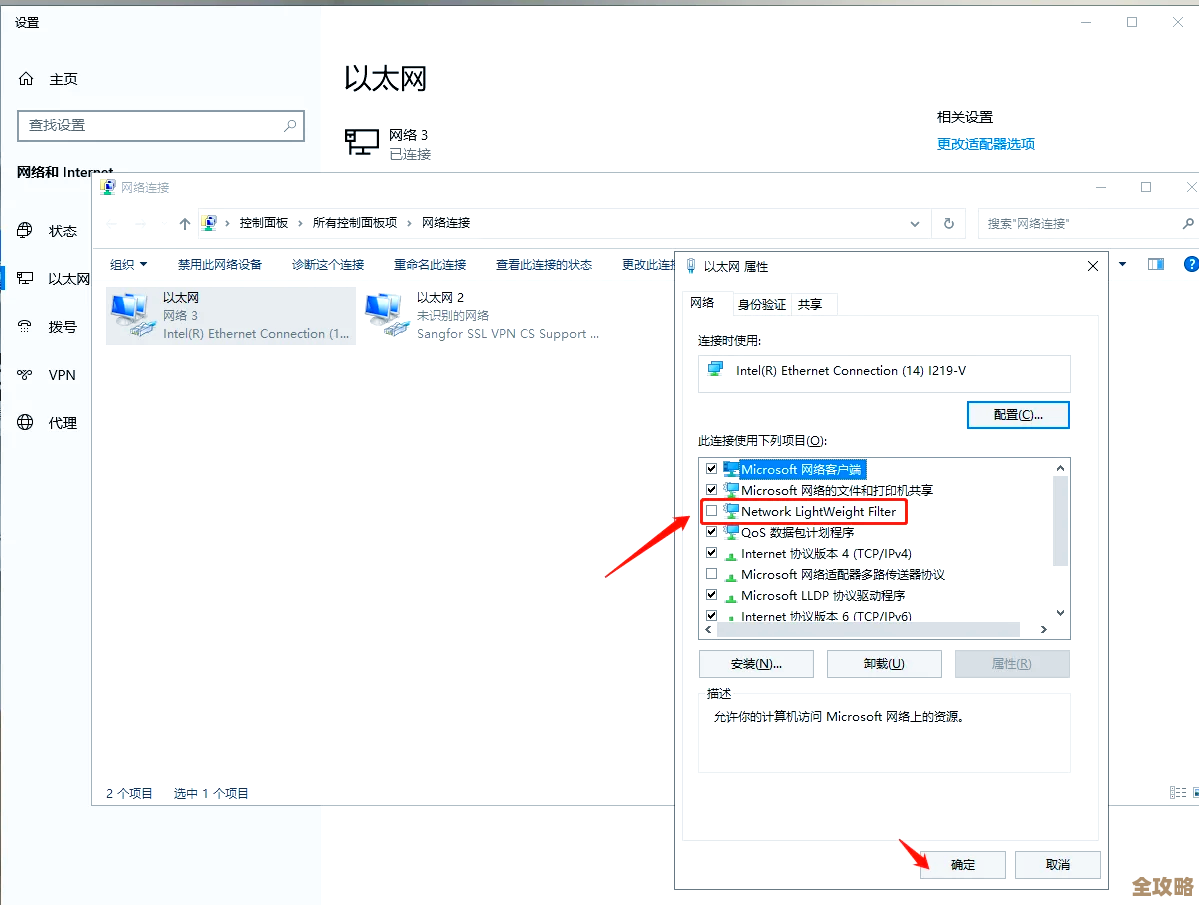
- 检查网络适配器是否被禁用:在设备管理器中,确保你的以太网适配器没有被禁用(右键点击,如果显示“启用设备”,则说明被禁用了,点击启用即可),也可以尝试打开“设置”->“网络和Internet”->“高级网络设置”,查看“更多网络适配器选项”,在这里面确认以太网连接没有被手动禁用。
- 重置网络设置:Win11提供了一个一键重置网络的功能,它能将所有的网络组件恢复初始状态,但会忘记Wi-Fi密码等,路径是:“设置”->“网络和Internet”->“高级网络设置”->“网络重置”,点击“立即重置”后按提示重启电脑,这是一个非常有效的方法,但记得重置后需要重新连接Wi-Fi并输入密码。
第五步:使用系统文件检查器
系统核心文件的损坏也可能导致此类问题。
- 在任务栏搜索“cmd”或“命令提示符”,选择“以管理员身份运行”。
- 在打开的黑色窗口中,输入命令:
sfc /scannow然后按回车。 - 系统会自动扫描并尝试修复受保护的系统文件,这个过程需要一些时间,完成后重启电脑看看问题是否解决。
最后的手段:系统还原与重装
如果以上所有方法都失败了,可以考虑更彻底的措施。
- 系统还原:如果你在问题出现之前创建过系统还原点,可以尝试还原到那个时间点,在搜索框输入“创建还原点”,打开系统属性对话框,点击“系统还原”,按照向导操作即可。
- 重装系统:这是最终的解决方案,通过Windows 11的“恢复”选项中的“重置此电脑”,可以选择保留个人文件或完全清除所有内容进行重装,这能解决几乎所有软件层面的问题。
解决Win11以太网适配器消失的问题,通常遵循“先物理后软件、先简单后复杂”的原则,从重启和检查网线开始,再到设备管理器里折腾驱动,最后考虑系统级的重置,大部分情况下,问题都能在前面的步骤中得到解决。
本文由酒紫萱于2025-12-04发表在笙亿网络策划,如有疑问,请联系我们。
本文链接:http://www.haoid.cn/wenda/64778.html