轻松掌握Win11应用图标拖放与分组方法

说到Windows 11,那个位于屏幕底部中央的开始菜单和干净的任务栏是它的一大特色,但有时候,我们安装了很多软件,如何快速找到并打开它们,就成了一个提高效率的关键,微软在Win11中为我们提供了非常直观的图标管理方式,主要就是在开始菜单和任务栏上做文章,只要你会用鼠标拖拽,就能轻松搞定,下面我就来详细说说怎么玩转这些图标的摆放。
第一部分:开始菜单里的“磁贴”艺术——固定应用与分组
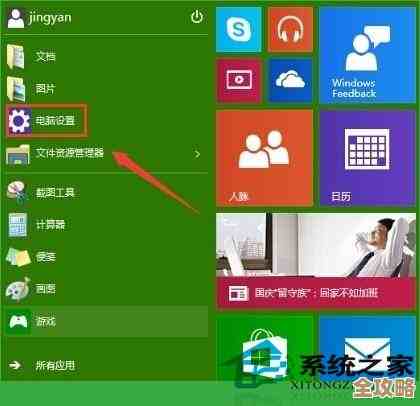
虽然Win11的开始菜单不再像Win10那样有动态磁贴,但它依然保留了将应用图标固定到开始菜单并分组的功能,这就像是把你的手机App整理到不同文件夹里一样,非常方便。
如何把应用“钉”在开始菜单上? 你得找到你想固定的那个应用,有两个很简单的方法:
- 从“所有应用”列表里找:点击任务栏上的Windows图标(也就是开始菜单),在打开的面板上方,你会看到一个“所有应用”的按钮,点击它,然后就会看到一个按字母顺序排列的所有应用列表,找到你想要的那个程序,画图”,然后右键点击它,在弹出的菜单里选择“固定到开始屏幕”。(来源:微软Windows 11官方支持文档)
- 直接从搜索里找:如果列表太长不好找,你可以直接点击开始菜单右上角的搜索图标(或者按键盘上的Windows键 + S),输入应用的名字,记事本”,在搜索结果里,右键点击那个应用,同样选择“固定到开始屏幕”。
完成这一步后,你再打开开始菜单,就会在右侧的区域看到你刚刚固定的应用图标了。
拖拽摆放,随心所欲 固定好的应用图标可不是一成不变的,你可以用鼠标左键按住任何一个图标,然后直接把它拖到你喜欢的位置,把最常用的微信和浏览器拖到最上面、最显眼的地方,这个过程非常自由,就像在桌子上随意摆放你的物品一样。
创建分组,让菜单井井有条 当固定的应用多起来,乱糟糟的一堆也不好找,这时,分组功能就派上用上了。
- 创建新分组:你可以用鼠标左键按住一个图标,把它稍微向下或向右拖动一点点,直到你看到在它和其他图标之间出现了一条灰色的粗横线(或竖线),这时松开鼠标,这个图标就自己独占一行了,形成了一个新的分组。
- 为分组命名:创建好分组后,把鼠标移动到这一组图标的上方,你会看到出现一个小的横条,上面写着“命名组”,点击它,就可以给这个分组起个名字,办公软件”、“我的游戏”或者“常用工具”,这个名字会显示在这组应用的顶部,一目了然。(来源:微软Windows 11官方支持文档)
- 调整分组:你可以随时把其他图标拖进这个分组,也可以把组里的图标拖出来放到别处,整个开始菜单的布局,完全由你通过拖拽来掌控。
第二部分:任务栏——一触即达的超级快捷方式
任务栏就是屏幕最底下那条栏,放在这里的图标,你随时都能点得到,不需要先打开开始菜单,是最高效的启动方式。
如何将应用固定到任务栏? 方法和固定到开始菜单非常相似:
- 从开始菜单固定:打开开始菜单,在你已经固定的应用图标上,或者在“所有应用”列表里找到的应用上,右键点击,这次选择“更多” -> “固定到任务栏”。(来源:微软Windows 11官方支持文档)
- 当程序运行时固定:如果一个程序已经打开了,你在任务栏上会看到它的图标,右键点击这个图标,然后选择“固定到任务栏”,这样即使你关闭了这个程序,它的图标也会继续留在任务栏上,方便下次快速打开。
拖拽排序,打造专属顺序 任务栏上的图标顺序也是可以随意调整的,你只需要用鼠标左键按住一个图标,然后沿着任务栏向左或向右拖动,放到你想要的位置即可,你可以把最核心的几个软件放在一起,或者把同类软件(比如所有的浏览器)挨着放,这个小小的习惯能极大减少你移动鼠标寻找图标的时间。
从任务栏上移除图标 如果某个软件不常用了,想把它从任务栏上请走,方法也很简单,右键点击那个图标,选择“从任务栏取消固定”就可以了,这并不会卸载软件,只是移除了它的快捷方式,你依然可以从开始菜单找到它。
第三部分:一些实用小技巧和注意事项
- 桌面图标也别忘啦:除了开始菜单和任务栏,传统的桌面图标当然也能拖拽,你可以把常用的文件、文件夹直接拖到桌面上创建快捷方式,然后通过拖拽来排列它们,在桌面空白处右键点击,选择“查看”,还可以调整图标的大小和是否自动排列。
- 拖拽文件到程序图标上打开:这是一个非常高效的功能,你有一个Word文档想打开,你不需要先打开Word软件再去里面找这个文件,你可以直接用鼠标把那个文档文件拖拽到任务栏上固定的Word图标上,当Word图标高亮显示时松开鼠标,Word就会直接打开这个文档了,这个方法适用于很多软件,比如图片拖到Photoshop,压缩包拖到解压软件等等。
- 如果拖拽失灵了怎么办? 极少数情况下,你可能发现拖拽功能不太好用,这时候可以先检查一下:确保你的鼠标左键是正常的;可以尝试简单地重启一下电脑,有时候小问题重启就能解决。
管理Win11的应用图标的核心就是“拖拽”二字,无论是开始菜单的分组整理,还是任务栏的快捷排序,都离不开这个简单的操作,花上几分钟时间,根据自己的使用习惯布置一下,你的电脑用起来会顺手很多,工作效率自然也就提上来了,希望这些方法能帮助你更好地驾驭你的Windows 11。
本文由芮以莲于2025-12-04发表在笙亿网络策划,如有疑问,请联系我们。
本文链接:http://www.haoid.cn/wenda/64756.html