探索Windows 11剪贴板历史记录的高效应用技巧

想象一下,你正在写一份报告,需要从网页、文档和聊天记录里反复复制不同的句子和数字,传统的“复制”、“粘贴”、“再复制”、“再粘贴”就像是用一个只有一个格子的储物柜,每次只能放一件东西,想用之前的还得回去重新拿,非常麻烦,而Windows 11的剪贴板历史记录功能,就像是给你换了一个超大的、能记住你最近存放所有东西的智能储物柜,让你工作效率倍增,下面我们就来直接探索怎么用好这个宝藏功能。
最基础也最重要的一步是开启它,很多人可能根本不知道这个功能的存在,或者默认是关闭的,你需要打开“设置”(可以直接按键盘上的Windows徽标键 + I),然后进入“系统”,找到“剪贴板”选项,你会看到一个叫“剪贴板历史记录”的开关,把它打开,根据微软官方支持文档的说明,开启后,Windows才会开始记录你复制的每一项内容(不包括密码等安全信息)。
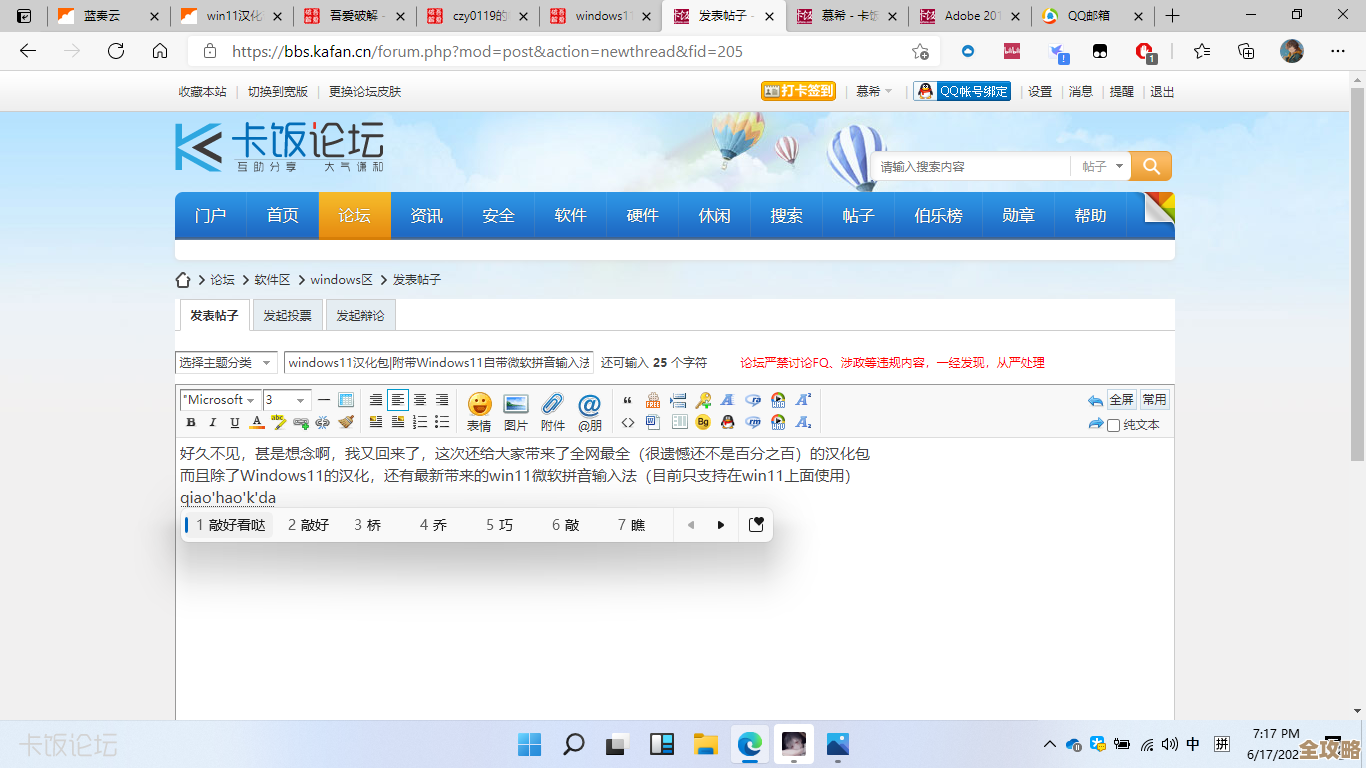
开启了功能,接下来就是召唤它的魔法按键,这个技巧是使用的核心:不再只是按Ctrl + V,而是按下 Windows徽标键 + V,当你按下这个组合键后,屏幕右侧会弹出一个小窗口,里面按时间顺序排列着你最近复制过的所有内容——可能是刚复制的网址、一段文字、甚至是一张图片,你可以直接用鼠标点击其中任何一项,它就会被立刻粘贴到你当前光标所在的位置,这彻底改变了你只能粘贴“最后一次”复制内容的局限。
仅仅知道召唤历史记录还不够,高效管理里面的内容才是进阶技巧,这个历史记录窗口不是无限大的,它通常能保存最近25条左右的内容,旧的会被新的顶替掉,但有些信息你可能需要频繁使用,比如你的邮箱地址、公司地址、一段常用的回复模板等,你可以把这些重要的内容“钉”在历史记录的顶部,操作很简单:按下Win + V调出面板,在你想固定的那条内容旁边,点击三个小点的菜单图标,选择“固定”,这样,即使你复制了再多的新内容,这条被固定的项目也会始终留在列表最上方,随时待命,根据一些科技网站如How-To Geek的介绍,这个“固定”功能对于需要重复输入特定信息的用户来说,是一个巨大的福音,几乎等同于一个轻量级的快速文本工具。
另一个容易被忽略但极其有用的技巧是跨设备同步,如果你拥有多台Windows 10或11电脑,并且都用同一个微软账户登录,你可以在刚才的“剪贴板”设置里,同时开启“跨设备同步”选项,根据微软官方支持文档的解释,开启后,你在A电脑上复制的一段文字或一个链接,就可以在B电脑上通过按Win + V直接粘贴出来,你在家里的电脑上查到一个食谱,回到书房的工作电脑上,可以直接粘贴过来,省去了用邮件或聊天软件发送给自己的步骤,不过要注意,出于安全考虑,同步功能默认不会同步图片等较大文件。
清理剪贴板历史记录也是一个好习惯,如果你复制过敏感信息,或者只是想清空一下让列表更整洁,你有两个选择:一是可以手动在历史记录面板里,点击单条内容旁边的菜单选择“删除”;二是在“设置”>“系统”>“剪贴板”里,有一个“清除”按钮,可以一次性清空所有历史记录(被固定的项目不会被清除),这能帮助你更好地管理隐私和保持工作区的整洁。
理解它的局限性能让你更好地运用它,它主要擅长处理文本和较小的图片,对于大文件(如整个视频文件、大型应用程序安装包)的复制,它通常只记录文件路径,而不是文件本身,所以当你尝试粘贴到不支持路径的位置时可能会失败,它的本质是一个临时的、便捷的助手,而不是一个长期的内容仓库。
Windows 11的剪贴板历史记录是一个被严重低估的高效工具,从简单的开启(Win + V),到高级的固定常用项、跨设备同步,再到日常的清理维护,掌握这一系列技巧,能让你在信息处理时告别来回切换的繁琐,真正实现“一次复制,随处可用”的流畅体验,下次当你需要复制粘贴时,不妨忘记传统的Ctrl + V,尝试按下Win + V,打开这扇高效办公的新大门。
本文由芮以莲于2025-12-04发表在笙亿网络策划,如有疑问,请联系我们。
本文链接:http://www.haoid.cn/wenda/64744.html