全面解析内存硬盘性能进阶指南:从天梯图看硬件升级之道

从天梯图看硬件升级之道
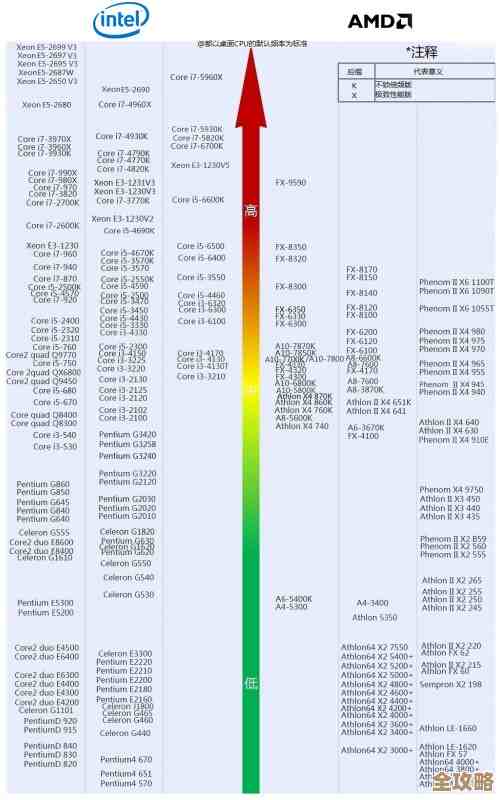
当我们感觉电脑变慢了,卡顿了,很多人第一个想到的可能是“是不是该换台新电脑了?”但很多时候,问题的关键并不在于整台更换,而在于对核心部件——内存和硬盘——进行精准升级,这就像是给一辆汽车更换更强劲的发动机和更宽敞的货箱,而不是直接换一辆新车,而“天梯图”就是我们进行这项升级工程时,最直观、最实用的“地图”和“排名榜”。
(来源:这个概念在数码爱好者社区如“显卡吧”、“ Chiphell”等被广泛使用,用于将不同型号硬件的性能以阶梯形式排序)
第一部分:读懂天梯图——你的硬件性能导航
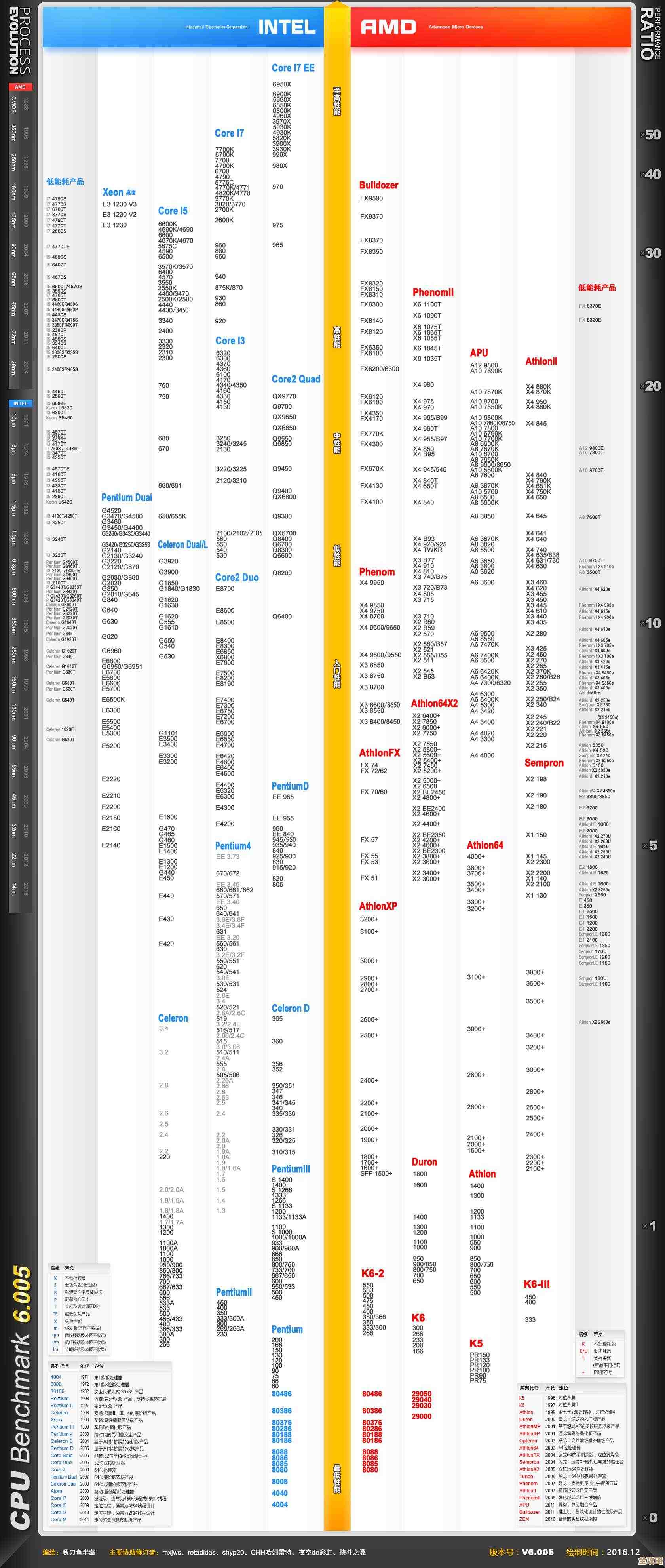
天梯图到底是什么?简单说,它就是把市面上几乎所有同类产品,按照它们的综合性能高低,从上到下排列成的一个榜单,位置越靠上的,性能越强,当然价格也通常更贵,对于内存和硬盘来说,各自都有独立的天梯图。
-
内存天梯图看什么? 主要看“代际”和“频率”,DDR4内存和DDR5内存就是两个大的代际,DDR5的整体性能台阶远在DDR4之上,在同代际内,比如都是DDR4,那么频率(如2666MHz, 3200MHz, 3600MHz)越高,在天梯图上的位置也越高,升级内存前,先用天梯图看看你的老内存处于什么位置,就能直观地知道升级到更高频率的内存能带来多大提升。 (来源:此类天梯图常见于硬件评测网站如“超能网”或“PCPop”的数据库)
-
硬盘天梯图看什么? 主要看“类型”和“协议”,硬盘的性能阶梯落差非常大,最底层是传统的机械硬盘(HDD),往上是SATA接口的固态硬盘(SATA SSD),再往上则是性能飞跃的NVMe协议固态硬盘(NVMe SSD),在NVMe SSD内部,又根据PCIe版本(如PCIe 3.0, 4.0, 5.0)和颗粒品质等因素进一步分级,天梯图能让你一眼看出,从机械硬盘换到固态硬盘是“从自行车到汽车”的质变,而从SATA SSD换到NVMe SSD则是“从普通汽车到跑车”的体验提升。 (来源:硬盘性能天梯图在“固态硬盘吧”或专业存储评测媒体“StorageReview”的中文译介中很常见)

第二部分:升级之道——对症下药,而非盲目追高
了解了天梯图,升级策略就清晰了,核心思想是:根据你的实际需求和电脑的实际情况,在天梯图上找到最适合你的那个“台阶”,而不是一味追求最顶级的。
-
解决“卡顿慢”,提升日常体验

- 问题诊断: 电脑开机慢,打开软件要等半天,文件复制速度像蜗牛。
- 天梯图指引: 如果你的硬盘还停留在机械硬盘(HDD)阶段,那么无论你的CPU多快,系统都会被硬盘拖累,天梯图明确告诉你,最大的性能提升来自于跨过最大的台阶——将机械硬盘升级为固态硬盘(SSD),哪怕是入门级的SATA SSD,也能让你的电脑脱胎换骨,这是性价比最高的升级,没有之一。
- 行动指南: 无需纠结于顶级NVMe硬盘,一块靠谱的SATA SSD作为系统盘,就能解决绝大部分卡顿问题。
-
应对“不够用”,提升多任务与大型软件能力
- 问题诊断: 同时打开很多浏览器标签、办公软件和聊天工具时,电脑反应迟缓;或者运行Photoshop、视频剪辑等大型软件时经常提示内存不足。
- 天梯图指引: 这通常是内存容量不足,此时查看内存天梯图,重点不是看频率高低,而是先看容量,如果你的内存只有8GB,那么升级到16GB或32GB,带来的流畅度提升会远大于在8GB基础上换一套更高频率的内存,容量是基础,频率是锦上添花。
- 行动指南: 优先满足容量需求,在容量足够的前提下,如果主板支持,再考虑在天梯图上选择频率更高、时序更低的内存条,以进一步提升性能。
-
追求“极致性能”,为游戏和专业创作加速
- 问题诊断: 玩大型游戏时加载速度慢,或者作为专业用户,需要频繁读写超大文件(如4K视频素材、大型工程文件)。
- 天梯图指引: 这时,你需要关注天梯图的顶端区域,对于硬盘,这意味着需要一块高性能的NVMe SSD,特别是支持PCIe 4.0甚至PCIe 5.0的型号,它们能极大缩短游戏加载时间和文件传输等待,对于内存,则需要在保证大容量(32GB或以上)的同时,选择高频率、低时序的高端型号,以确保数据吞吐的极致流畅。
- 行动指南: 这种升级需要你的主板和CPU提供相应的支持(如PCIe 4.0/5.0接口),升级前务必确认平台兼容性,否则无法发挥顶级硬件的全部实力。
第三部分:升级前的关键检查——避免买错浪费
天梯图告诉你“买什么”,但动手前还必须完成以下检查,确保“买来的能用”:
- 主板兼容性: 这是最重要的!你的主板支持DDR4还是DDR5内存?有几个内存插槽?硬盘接口是SATA还是M.2?M.2接口支持NVMe协议吗?(来源:这些信息需要查阅你的电脑或主板型号的官方规格说明书)
- 物理空间: 台式机机箱是否有位置加装新硬盘?笔记本通常只有一个硬盘位,升级往往需要替换而非添加。
- 系统与数据迁移: 更换系统盘(通常是硬盘升级)需要重装操作系统或进行系统克隆,提前备份好重要数据。
内存和硬盘升级是焕发电脑活力的有效途径,天梯图作为一个强大的工具,帮助我们拨开营销迷雾,看清性能本质,最好的升级不一定是买最贵的,而是通过天梯图找到那个能精准解决你当前痛点、并且与现有平台完美匹配的“甜蜜点”,先诊断,后看图,再行动,你就能以最小的成本,获得最显著的性能回报。
本文由钊智敏于2025-12-04发表在笙亿网络策划,如有疑问,请联系我们。
本文链接:http://www.haoid.cn/wenda/64724.html