一键实现PDF到Word的无缝转换,提升办公效率轻松便捷

最近我在网上看到一篇来自“太平洋电脑网”的文章,里面详细介绍了各种PDF转Word的方法,文章提到,PDF文件之所以难以编辑,是因为它本质上像一张“图片”,固定了版式和内容,目的是为了确保在任何设备上打开看起来都一样,而Word文档则是可编辑的文本格式,这中间的转换,就像是把一张拍好的照片里的文字重新识别并变成可以打字的格式。
这让我想起以前在办公室的尴尬经历,有一次,领导发来一份几十页的PDF合同,需要我紧急修改几个条款,我当时就懵了,因为我只会用最笨的办法——对照着PDF文件,在Word里一个字一个字地重新打一遍,那一次,我加班到深夜,不仅眼睛酸痛,还因为手动输入难免出错,被领导委婉地提醒要更仔细一些,从那时起,我就特别希望能有一个真正好用的“一键转换”工具。
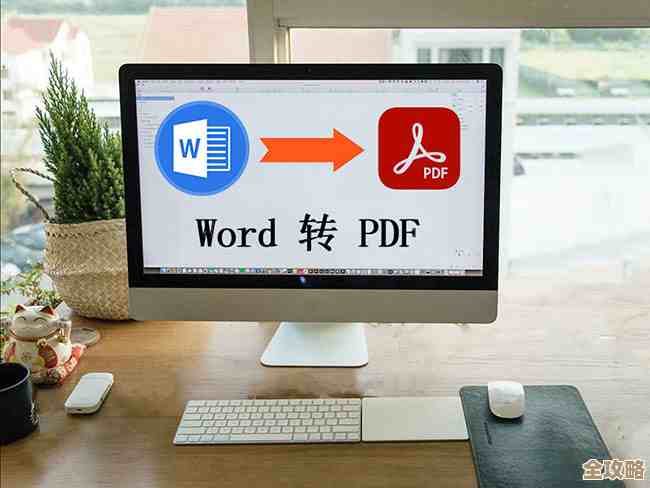
到底有没有所谓的“一键实现无缝转换”呢?根据我查阅的“ZOL在线”上的一篇工具评测来看,答案是:有,但效果因工具和PDF本身而异,现在的技术已经非常先进了,很多工具都能在很大程度上实现高质量的转换。
市面上常见的转换方式主要有以下几种,它们各有优劣:
第一种,是使用专业的付费软件,比如Adobe Acrobat Pro DC,它作为PDF的“娘家”产品,转换能力通常是最被认可的,根据“少数派”网站的一篇指南介绍,Acrobat在转换排版复杂、包含表格和图片的PDF时,还原度比较高,能尽可能地保留原始字体、版式和图片位置,但这类软件通常价格不菲,对于偶尔使用的普通办公族来说,可能不是首选。
第二种,是免费的在线转换网站,比如Smallpdf、iLovePDF等,这些网站用起来非常方便,不需要安装任何软件,打开网页,把PDF文件拖进去,点击转换按钮,等一会儿就能下载Word文档了,我在“CSDN博客”上看到很多技术文章都推荐过这些工具,特别适合处理页面简单、主要是文字的PDF文件,但缺点也很明显:一是上传文件到第三方服务器有隐私泄露的风险,如果文档涉及公司机密或个人敏感信息,需要非常谨慎;二是免费版本通常有文件大小限制或次数限制;三是对于排版复杂的文件,转换效果可能不尽如人意,容易出现乱码或格式错乱。
第三种,是依靠我们日常已经在使用的办公软件自身功能,最新版本的Microsoft Word本身就能直接打开PDF文件并进行编辑,你只需要像打开普通Word文档一样,选择打开PDF文件,Word会自动将其转换为可编辑的格式,根据“微软官方支持页面”的说明,这个功能对于纯文本PDF的支持很好,非常便捷,但遇到有复杂表格、特殊字体或扫描版PDF(本质是图片)时,转换效果可能不太理想。
第四种,是针对扫描版PDF(也就是图片格式的PDF)的终极武器——OCR(光学字符识别)技术,很多高级的转换工具或软件都内置了OCR功能,它的原理是识别图片中的文字,然后将其转化为可编辑的文本,像“百度文库”或“金山PDF”等国内软件在这方面做得不错,对中文的识别率很高,只有用了OCR,才能真正“解锁”那些由扫描件生成的PDF。
回到“一键实现无缝转换”这个说法,我们可以这样理解:对于大多数以文字为主、排版不复杂的PDF文件,我们现在确实有很多工具可以做到“近乎一键”的便捷转换,大大提升了办公效率,但真正的“无缝”,即100%完美还原,在当前技术下还很难对所有类型的PDF实现。
如何让转换过程更顺利、结果更理想呢?结合“知乎”上一些用户的经验分享,我总结了几点小建议:在可能的情况下,尽量获取原始的、非扫描版的PDF文件进行转换,如果PDF中包含大量图片和表格,选择带有高级布局识别功能的专业软件效果会更好,转换完成后,一定要花几分钟时间仔细核对转换后的Word文档,检查是否有错别字、乱码或格式错位的地方,进行手动微调,这个检查的步骤是保证最终质量的关键,必不可少。
PDF转Word的技术已经非常成熟,我们完全可以从过去手动打字的低效劳动中解放出来,虽然还没有一个工具能保证在所有情况下都完美无缺,但根据文件特点选择合适的方法,确实能让我们处理文档的效率得到质的飞跃,真正体会到科技带来的轻松与便捷,所谓“一键转换”,其核心价值在于为我们节省了大量基础性的、重复性的劳动时间,让我们能更专注于内容本身的修改和创作,这才是提升办公效率的真正意义所在。
本文由黎家于2025-12-04发表在笙亿网络策划,如有疑问,请联系我们。
本文链接:http://www.haoid.cn/wenda/64701.html