装机高手亲授:彻底解决电脑蓝屏错误代码0x0000008e的实用技巧

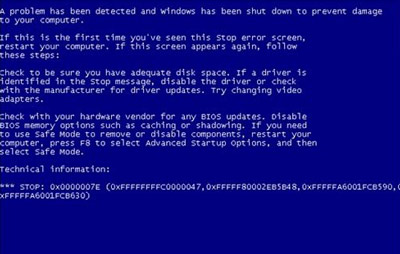
电脑突然蓝屏,屏幕上出现一堆白字,最显眼的就是那个错误代码“0x0000008e”,这绝对是让人非常头疼的经历,你别慌,这个代码虽然常见,但通常指向的问题都比较明确,很多情况我们自己动手就能解决,下面我就把一些经过实践检验的、一步步排查的实用技巧分享给你,咱们由简到繁,一步步来。
第一步:最简单也最容易被忽略的——重启电脑
听起来像是废话,但有时候电脑只是临时“抽风”了,出现蓝屏后,先正常重启一次,如果重启之后电脑能正常进入系统,并且短时间内没有再出现蓝屏,那可能只是某个驱动程序或程序偶然冲突,你可以观察一下,如果只是偶发一次,可以暂时不必深究,但要做好后续可能再次出现的准备,根据微软官方支持文档的说明,偶然性的蓝屏有时无需过度处理。
第二步:回想一下蓝屏前你做了什么?
这是非常关键的一步,好好回忆一下,在电脑蓝屏之前,你是否进行了以下操作?
- 安装了新的软件或游戏?
- 更新了某个硬件的驱动程序(特别是显卡驱动)?
- 添加了新的内存条、换了新的硬盘或其他硬件?
- 电脑是否中了病毒或木马?
如果你的答案是“是”,那么解决方向就清晰多了。
- 新装软件/驱动导致: 尝试卸载最近安装的软件或驱动程序,特别是显卡驱动,是导致0x0000008e错误的常见元凶,你可以尝试进入系统的“安全模式”(开机时连续按F8键,选择“安全模式”),在那里卸载最近安装的驱动或软件,然后回到正常系统,去官网下载一个稳定版本的驱动重新安装,根据一些技术社区如CSDN上的用户经验分享,回滚或更换显卡驱动版本是解决此问题的高效方法。
- 新增硬件导致: 如果你新加了内存条,很可能是内存兼容性问题或其中一条内存有问题,解决方法是先拔掉新内存,看电脑是否恢复正常,如果正常,那就是兼容性或新内存本身的问题,如果是其他硬件,也先尝试拔掉,逐一排查。
- 病毒导致: 进入安全模式,用杀毒软件进行一次全盘扫描。
第三步:如果记不清做了什么,开始系统性的排查
如果上面那步想不起来,或者问题依然存在,我们就需要更系统的方法。
检查内存问题 内存条松动、金手指氧化或损坏是引发0x0000008e的超级常见原因,操作很简单:
- 断电: 一定要把电脑电源线拔掉!如果是笔记本,把电池也取下。
- 开机箱: 打开台式机机箱侧板,找到内存条。
- 清理: 把内存条拔下来,用一块干净的白橡皮擦,轻轻擦拭内存条金色的接触部分(金手指),把氧化层擦掉,然后用吹风机冷风或皮老虎吹掉橡皮屑。
- 重插: 把内存条重新插回插槽,一定要插紧,听到“咔哒”一声为止。 如果你有多根内存条,可以尝试只插一根来开机测试,轮流测试每一根,这样可以找出有问题的内存。
检查硬盘健康度 硬盘出现坏道也可能导致系统读取数据错误而蓝屏,Windows系统自带了一个检查工具。
- 打开“我的电脑”,在C盘上右键选择“属性”。
- 切换到“工具”选项卡,点击“检查”按钮(在Windows 10/11中可能是“检查驱动器”)。
- 让系统扫描并尝试修复坏道,这个过程可能需要一些时间。 你还可以使用像CrystalDiskInfo这样的免费小软件,它能更直观地显示硬盘的健康状态,如果显示“警告”或“不良”,那很可能就是硬盘快不行了,需要备份数据并准备更换了,知乎上有不少用户通过检测硬盘坏道解决了此蓝屏问题。
处理系统更新和系统文件 Windows系统本身的更新文件不完整或系统文件损坏也会导致问题。
- 运行系统文件检查器: 在开始菜单搜索“cmd”,右键点击“命令提示符”,选择“以管理员身份运行”,然后输入命令
sfc /scannow并按回车,这个命令会自动扫描和修复受损的系统文件。 - 检查磁盘错误: 同样在管理员命令提示符下,输入
chkdsk C: /f /r(C是系统盘盘符),它会检查磁盘错误并修复,系统会提示你下次重启时进行检查,你按Y同意就行。
第四步:终极手段——重装系统
如果以上所有方法都尝试过了,蓝屏依旧顽固地出现,那么很可能是操作系统内核出现了无法简单修复的损坏,这时候,最彻底的办法就是重装系统,重装系统会清空C盘(桌面文件也在C盘),所以务必提前把重要文件备份到U盘或移动硬盘里,重装之后,相当于给了电脑一个全新的开始,只要硬件没问题,蓝屏故障基本都能解决。
总结一下排查思路: 先重启,再回忆,然后动手清理内存条,接着用软件检查硬盘和系统文件,最后不行再考虑重装系统,这个过程不需要你懂太多深奥的术语,关键是耐心和细心,希望这些技巧能帮你彻底告别烦人的0x0000008e蓝屏错误!
本文由颜泰平于2025-12-04发表在笙亿网络策划,如有疑问,请联系我们。
本文链接:http://www.haoid.cn/wenda/64699.html