华为手机屏幕录制方法全攻略:从基础设置到高级应用指南

综合自华为官方消费者帮助网站、花粉俱乐部用户分享以及主流科技媒体如太平洋电脑网、中关村在线的相关教程文章)
华为手机屏幕录制方法全攻略:从基础设置到高级应用指南
第一部分:最快捷的屏幕录制方法——使用快捷开关
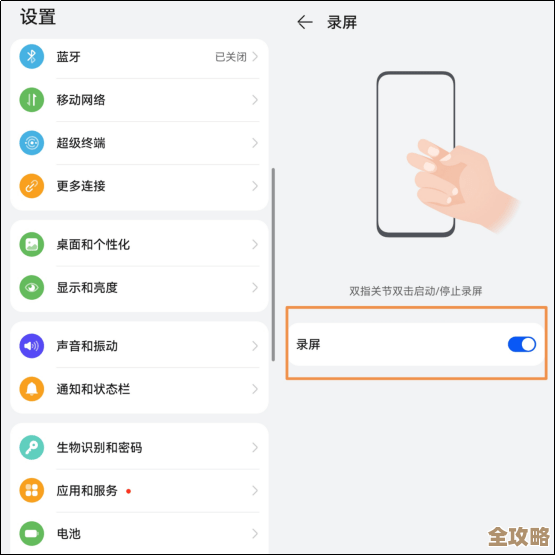
对于大多数华为手机用户来说,最常用也最方便的屏幕录制方式就是通过下拉通知栏的快捷开关,这个方法几乎适用于所有较新版本的华为手机(EMUI 9.0及以上或HarmonyOS系统)。
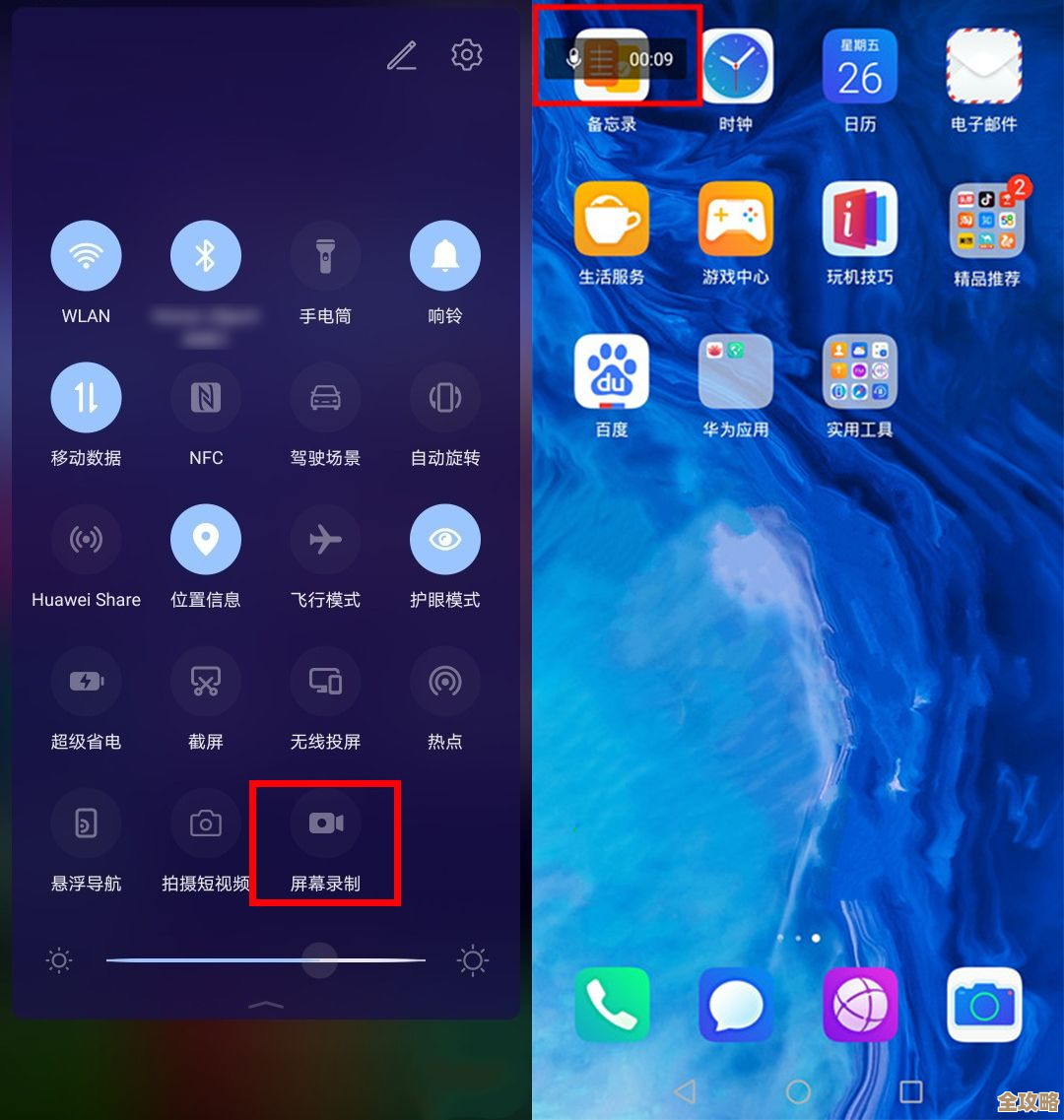
具体操作步骤如下: 从手机屏幕的顶部边缘向下滑动,这会打开通知面板,再次向下滑动(或者直接向右滑动),展开全部快捷开关图标,在这些图标中,你需要找到一个类似“摄像机”形状并且标有“屏幕录制”字样的图标,如果你一下子没有找到,可能是因为图标被隐藏了,你可以点击右上角的编辑按钮(通常是一个铅笔或网格图标),在所有开关列表里找到“屏幕录制”,然后把它拖到上方的常用区域。
找到并点击“屏幕录制”图标后,屏幕上会出现一个倒计时“3、2、1”,倒计时结束后,录制就正式开始了,这时,你的所有屏幕操作和声音都会被记录下来,在录制过程中,你会看到屏幕左上角或侧边有一个红色的悬浮按钮,上面显示着录制的时间,当你想要结束录制时,只需点击这个红色的悬浮按钮,系统就会自动停止录制并将视频文件保存到你的相册或“图库”应用中。
根据华为官方帮助文档的说明,这种方法默认会录制系统内部声音(如游戏音效、视频播放声)和麦克风声音(你的说话声),你可以在开始录制前,通过点击悬浮按钮上的麦克风图标来选择是否开启麦克风。
第二部分:更灵活的控制方式——使用组合按键
如果你的手机反应不太灵敏,或者快捷开关一时找不到,使用物理按键组合是另一个非常可靠的选择,这个方法不依赖于触摸屏,是备用的好办法。
操作方法是:同时按住手机的“电源键”和“音量上键”并保持一到两秒钟,和快捷开关方式一样,屏幕上也会出现倒计时,之后便开始录制,结束录制的方法也是通过点击屏幕上出现的红色悬浮按钮。
一些科技网站如中关村在线的文章提到,这个组合键操作需要同时按下并稍作停留,如果只是快速按一下可能会触发其他功能(如关机菜单或调节音量),所以按压时间要稍长一点。

第三部分:高级应用与特殊场景录制指南
除了基本的开始和结束,华为手机的屏幕录制还有一些高级功能,可以满足更复杂的需求,这些功能点常在花粉俱乐部的用户经验帖中被分享。
-
录制游戏过程:当你进入游戏时,华为手机通常会自动唤出游戏助手(一个侧边悬浮窗),在这个助手中,通常会有一个非常明显的“屏幕录制”按钮,点击它进行录制,优势在于可以避免误触通知栏,并且有时会提供更清晰的游戏音效录制选项。
-
录制内部声音的技巧:有时候你可能只想录制手机播放的声音,而不想录进环境噪音或自己的解说,这时,你可以在开始录制前,确保将悬浮按钮上的麦克风图标设置为关闭状态(带斜杠),根据太平洋电脑网的一篇教程,这是保证录制内容纯净的关键一步。
-
如何录制长视频:华为手机默认的屏幕录制没有严格的时间限制,主要受限于手机的存储空间,但如果录制时间过长,可能会因为手机发热或电量消耗过快而影响体验,建议在录制超长视频(如长达一小时的在线课程)时,将手机连接充电器,并确保有足够的存储空间。
-
查找录制好的视频:录制结束后,视频文件会自动保存在手机的“图库”或“相册”应用中,你可以在图库里找到一个名为“屏幕录制”或“Screen recordings”的独立相册,所有录制的视频都会归类在这里,方便你管理和分享。
第四部分:可能出现的问题及解决方法
用户在实际操作中可能会遇到一些小问题,以下是常见的解决方案,参考了官方和民间的经验。
-
找不到屏幕录制开关:这通常是因为开关被隐藏了,请务必进入快捷开关的编辑模式,在所有开关列表里查找并添加上去,如果确实没有,请检查手机系统版本是否过旧,部分老版本系统可能不支持此功能。
-
录制没有声音:首先检查手机媒体音量是否被调至静音或过低,确认在开始录制时,麦克风图标是否处于正确的状态(开启或关闭),如果只想录系统声,需关闭麦克风;如果想连同人声一起录,则需开启麦克风。
-
录制视频模糊:屏幕录制的清晰度通常是自适应屏幕分辨率的,一般足够清晰,如果感觉模糊,可能是录制后上传到某些社交平台时被压缩所致,可以在录制前检查手机分辨率设置,但一般情况下无需调整。
通过掌握以上从基础到高级的各种方法,你应该可以轻松应对华为手机上各种场景的屏幕录制需求了,无论是记录游戏精彩瞬间、制作软件使用教程,还是保存重要的视频通话片段。
本文由符海莹于2025-12-04发表在笙亿网络策划,如有疑问,请联系我们。
本文链接:http://www.haoid.cn/wenda/64674.html