告别老旧设备:实用技巧助您安全禁用软驱并优化硬件配置

还记得电脑机箱前面板上那个几乎从不使用、却偶尔会不小心碰到弹出按钮的小设备吗?那就是软盘驱动器,简称软驱,在二十多年前,它是我们安装软件、转移文档的主力军,一张1.44MB的软盘承载了无数人的数字记忆,但时至今日,一个普通的U盘容量都是它的数千倍,云存储更是让数据随时随地可取,软驱早已完成了它的历史使命,成为机箱里一个纯粹的“摆设”,甚至是一个潜在的安全隐患和资源浪费点。
你可能觉得,反正它也不碍事,就让它待着呗,但实际情况是,保留一个完全无用的硬件可能会带来一些你意想不到的麻烦,首先就是安全问题,根据一些网络安全研究者的分析,一些非常老旧但顽固的计算机病毒,有时会通过软盘传播的机制残留在系统中,虽然现在中招的概率极低,但禁用软驱可以从根本上杜绝这一极其古老的攻击路径,更重要的是,现代操作系统如Windows 10/11,在启动时仍然会例行检测软驱,这会轻微拖慢系统的启动速度,虽然可能只是几秒钟,但日积月累也是一种不必要的资源消耗,机箱内部的灰尘会通过软驱的开口进入,积少成多,影响内部清洁。
告别老旧设备,不仅仅是为了腾出空间,更是为了优化你的电脑使用体验,让它更安全、更高效,下面就是一些非常实用的技巧,帮助你安全地禁用软驱并重新优化你的硬件配置。
第一步:在操作系统中“软禁用”软驱
这是最简单、最安全、可逆的第一步,不需要你动手拆开机箱,它的目的是告诉你的电脑:“请忽略这个设备,不要再为它分配任何资源和注意力。”
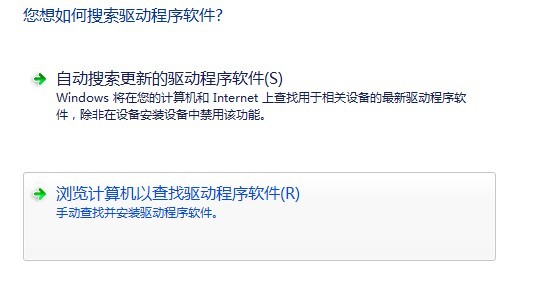
在Windows系统中,你可以通过“设备管理器”来完成这个操作,具体路径是:在“此电脑”上右键选择“属性”,然后点击“设备管理器”,在设备列表里,你会找到一个名为“软盘驱动器”或者“Floppy disk drive”的选项,在它上面点击右键,选择“禁用设备”,系统可能会弹出一个确认提示,确认即可,完成这一步后,你的操作系统就不再与软驱进行任何通信了,启动时的检测也会跳过它,你会感觉到开机速度有了一丁点的提升,这个方法的好处是,如果你哪天突发奇想需要用到它(比如读取一张珍藏多年的老软盘),只需回到这里选择“启用设备”即可。
第二步:在主板BIOS中“硬禁用”软驱
如果你非常确定这辈子再也不会使用软驱,并且希望彻底释放它占用的那一点点系统资源,那么进入BIOS进行禁用是更彻底的方法,BIOS是电脑最底层的系统,在这里禁用等于从根源上切断了软驱与主板的联系。
具体操作是:在电脑开机时,连续按特定的键(通常是Delete、F2或F12,开机画面上会有提示)进入BIOS设置界面,这个界面通常是蓝屏或黑屏,充满英文选项,你需要找到类似“Standard CMOS Features”、“Integrated Peripherals”或“Advanced”这样的选项,在里面寻找与“Floppy Drive”或“Onboard FDC”相关的设置,将其状态从“Enabled”改为“Disabled”,选择“Save & Exit Setup”保存并退出,电脑会自动重启,完成这一步后,即使在Windows的设备管理器里,你也看不到软驱了,因为它已经被主板“隐藏”了。

重要提示: 操作BIOS时需要小心,如果不认识其他选项,千万不要随意改动,以免影响电脑正常启动。
第三步:物理移除软驱并优化空间
当你在软件和BIOS层面都禁用了软驱后,最后一步就是动手把它从机箱里请出来了,这能为你腾出一个宝贵的驱动器位,并改善机箱风道。
- 安全第一: 务必先完全关闭电脑,并拔掉主机背后的所有电源线,这是为了防止任何可能的触电风险。
- 打开机箱: 用螺丝刀卸下机箱侧板的螺丝,打开机箱。
- 找到并断开连线: 软驱通常由两条线连接:一条是较宽的灰色扁平数据线,另一条是从电源出来的、带有小四针插头的电源线,轻轻地将这两条线拔下来。
- 卸下软驱: 软驱通常由机箱两侧的螺丝固定,拧下螺丝后,就可以从机箱前面板方向将软驱轻轻推出来。
你得到了一个空置的5.25英寸或3.5英寸驱动器仓位,这个空间可以如何优化利用呢?你可以选择安装一个多功能读卡器,方便直接读取相机、手机的内存卡;或者安装一个额外的USB 3.0扩展面板,为机箱前面板增加高速接口;甚至可以考虑安装一个硬盘抽屉,方便随时插拔备用硬盘,如果你什么都不想装,也可以购买一个配套的“挡板”封住这个开口,防止灰尘进入,让机箱内部看起来更整洁。
完成以上所有步骤,你不仅安全地告别了一个过时的硬件,还为电脑进行了一次小小的优化,这个过程本身,也是一次对个人电脑历史的回顾和整理,科技的进步就是这样,在不断告别旧事物中,迎接更高效、更便捷的未来。
本文由盘雅霜于2025-12-04发表在笙亿网络策划,如有疑问,请联系我们。
本文链接:http://www.haoid.cn/wenda/64650.html
![[epic下载]探索史诗级游戏世界,轻松下载尽享指尖乐趣!](http://www.haoid.cn/zb_users/upload/2025/12/20251204065519176480251916999.jpg)