Win11控制面板快捷键有哪些?快速掌握系统设置入口

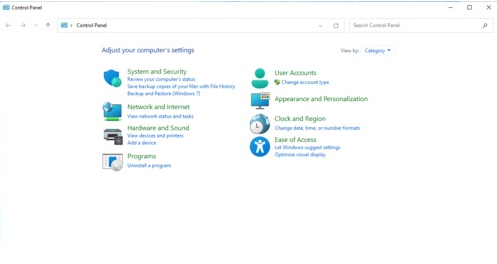
说到Windows 11,微软确实在引导大家使用全新的“设置”应用,那个经典的“控制面板”好像被藏得越来越深了,但不可否认,对于很多用惯了旧系统或者需要快速进行一些高级设置的用户来说,控制面板依然是无法替代的,怎么才能像高手一样,瞬间打开它呢?这里就给你整理一份非常实用的Win11控制面板快捷键和打开方法大全,让你快速找到系统设置的入口。
最直接、最不需要记复杂命令的方法,就是使用搜索,你可以直接按下键盘上的 Win + S 组合键(Win键就是键盘左下角那个画着Windows标志的键),或者直接点击任务栏上的搜索图标,这时会弹出搜索框,你只需要在里面输入“控制面板”或者“control”,搜索结果中第一个通常就是“控制面板”应用,直接按回车就能打开,这个方法非常直观,适合所有人。
如果你想更酷一点,用纯键盘操作,Win + R 组合键是你的最佳选择,按下这两个键,会弹出“运行”对话框,这个对话框就像是系统的秘密指令输入框,你只需要在里面输入“control”这个命令,然后按下回车,控制面板窗口就会立刻弹出来,这个方法速度极快,是很多技术爱好者喜欢的方式,根据微软官方文档,这是调用控制面板最经典的命令行方式。
还有一个很多人不知道但超级方便的快捷键是 Ctrl + Esc,这个组合键可以替代点击开始菜单按钮的效果,打开开始菜单,在开始菜单打开后,你可以直接输入“控制面板”进行搜索,或者如果你之前把它固定到了开始菜单的“推荐项目”或“所有应用”列表中,也可以用方向键选择后打开,这相当于用键盘模拟了鼠标点击开始菜单的操作。
除了这些通用的快捷键,Windows还提供了一个专门用于快速访问系统关键区域的菜单,叫做“快速链接”菜单,唤出这个菜单的快捷键是 Win + X,你按下这两个键后,会在屏幕左下角你的开始按钮旁边弹出一个菜单,这个菜单里集成了很多高级工具,比如Windows终端、磁盘管理、设备管理器等等,在这个菜单里,你仔细找找,就能看到“控制面板”的选项,用方向键选中它按回车即可打开,虽然微软在最新的Win11中试图用“设置”替换掉这里的“控制面板”,但在很多版本中,它依然存在。
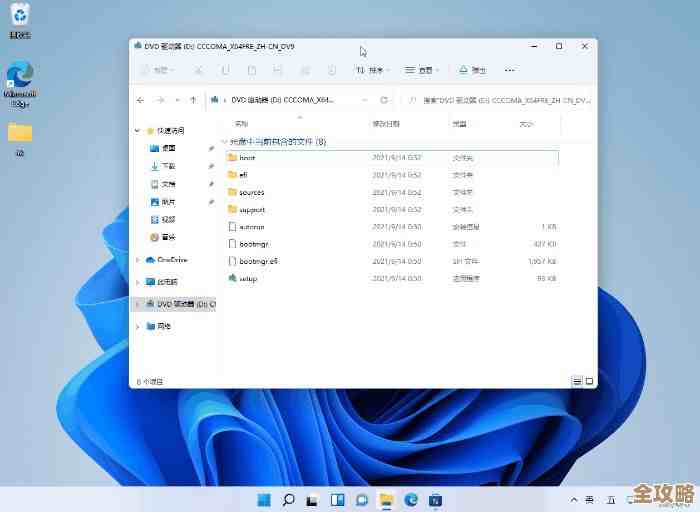
如果你不喜欢用键盘,或者键盘突然失灵了,用鼠标也能快速到达,最直接的就是在开始按钮上点右键,弹出的菜单和按 Win + X 出来的是一样的,里面同样可以找到控制面板,另一个方法是打开文件资源管理器(你可以按Win + E快速打开),然后在地址栏里直接输入“控制面板”或者“control panel”,再按回车,也能直接跳转过去,这相当于告诉系统一个明确的导航地址。
对于那些对命令行不太熟悉的用户,其实有更简单的“拖拽”大法,你可以先通过搜索或开始菜单打开控制面板,然后不要关闭它,用鼠标左键拖动窗口左上角的图标,直接把它拖到桌面上或者任务栏上,这样你就创建了一个快捷方式,下次想用,直接点击桌面图标或者任务栏的图标就行了,一劳永逸。
再分享一个稍微进阶一点但非常高效的方法,就是利用任务管理器,你可以按 Ctrl + Shift + Esc 直接打开任务管理器,然后点击左上角的“文件”菜单,选择“运行新任务”,这时会弹出一个和“运行”对话框很像的窗口,输入“control”回车,同样能打开控制面板,这个方法在你遇到界面卡住但任务管理器还能用的时候特别有效。
打开Win11控制面板,你可以根据情况选择最适合你的方式:想省事就用Win+S搜索;追求速度就用Win+R输入“control”;想访问高级菜单就用Win+X;或者干脆创建一个快捷方式放在顺手的地方,掌握了这些方法,你就再也不会为找不到控制面板而发愁了,能更加自如地驾驭你的Windows 11系统,根据微软官方支持社区和像How-To Geek这样的知名技术网站的介绍,这些方法在目前主流的Windows 11版本中都是有效的。
本文由盘雅霜于2025-12-04发表在笙亿网络策划,如有疑问,请联系我们。
本文链接:http://www.haoid.cn/wenda/64604.html