轻松掌握Windows 11重装技巧:详细步骤与实用方法分享

朋友,你是不是觉得电脑越来越卡,或者系统出了些莫名其妙的问题,想着一键回到最初流畅的状态?重装Windows 11听起来好像是个技术活,但其实没那么可怕,我们就用最直白的话,把几种重装方法给你讲清楚,让你也能轻松搞定。
在开始之前,最重要的一步:备份你的文件!
这是老生常谈,但也是最多人后悔没做的事,想象一下,重装系统就像给房子做一次彻底的大扫除,会把房间里所有的东西都清空,在你“清空房间”之前,一定要把重要的“家当”搬出来。
- 你需要备份什么? 桌面上的文件、“文档”文件夹里的东西、“图片”、“视频”、“下载”这些地方,凡是你的个人文件,统统复制一份到移动硬盘或者U盘里。
- 别忘了! 浏览器里的书签、一些软件的聊天记录(比如微信)也需要单独备份,游戏存档如果是在本地,也要找找看。
- 简单方法: 直接用U盘或移动硬盘拷贝最直接,如果你的文件很多,也可以考虑使用网盘。
备份好了?那我们就正式开始,主要有两种大方向:一种是系统自带的“重置”功能,像给系统洗个澡;另一种是彻底重装,像把房子推倒重建。
利用系统自带的“重置此电脑”(最简单、最推荐新手)
这个方法最适合系统还能正常开机进入桌面,只是有点小毛病的情况,它相当于给了你一个“后悔药”,操作简单,不容易出错,根据微软官方支持文档(来源:微软官方网站Windows支持页面)的描述,这个功能可以让你选择是否保留个人文件。
- 打开设置: 点击屏幕左下角的“开始”按钮(那个Windows图标),然后点击“设置”(那个像齿轮的图标)。
- 找到重置选项: 在设置界面,找到“Windows更新”,然后在左边菜单栏里找到“高级选项”,进去之后,往下拉,能看到“恢复”选项。
- 选择重置此电脑: 在“恢复”页面,第一个大选项就是“重置此电脑”,点击旁边的“初始化电脑”按钮。
- 做出关键选择: 这时会弹出两个选项,这是重点:
- 保留我的文件: 这个选项会删除你安装的所有应用程序(比如微信、游戏、办公软件等)和系统设置,让你回到默认状态,但是你的个人文件(文档、照片等)会原封不动地保留,如果你的问题是软件冲突或设置混乱,选这个最合适。
- 删除所有内容: 这个选项更彻底,会清除C盘上的一切,包括你的个人文件、应用和设置,让电脑真正回到刚出厂时的状态,如果你的电脑准备卖掉,或者系统问题非常严重,可以选择这个。注意:选择这个之前,务必确认你已经备份了所有重要文件!
- 选择安装方式: 接下来通常会问你是“云下载”还是“本地重新安装”,建议选“云下载”,它会从微软服务器下载最新的Windows 11版本进行安装,这样装好的系统就是最新的,省得你再打一堆补丁。
- 最后确认并等待: 系统会最后跟你确认一遍你的选择,然后就开始自动操作了,电脑会重启几次,这个过程可能需要半小时到一小时,期间千万别断电,你只需要泡杯茶,耐心等待就好。
使用安装介质进行全新安装(更彻底,适合进阶用户)
如果系统已经彻底崩溃,无法进入桌面,或者你就是想要一个最干净、最纯粹的全新系统,那就需要用这个方法,这需要你提前准备一个至少8GB的U盘。
-
制作安装U盘(在另一台能用的电脑上操作):
- 找一台能上网的电脑,插入你的U盘(注意:制作过程中U盘会被清空)。
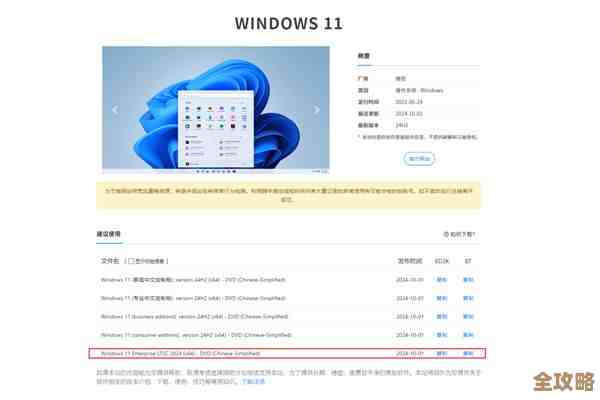
- 访问微软官网的“下载Windows 11”页面(来源:微软官方网站Windows 11下载页面)。
- 找到“创建Windows 11安装介质”的选项,下载那个“媒体创建工具”。
- 运行这个工具,跟着提示走,选择语言、版本(一般选Windows 11),然后选择“U盘”,工具就会自动下载系统并把U盘做成启动盘。
-
从U盘启动电脑:
- 把做好的安装U盘插到你要重装的电脑上。
- 开机,在出现品牌Logo(比如联想、戴尔、华硕的标志)时,狂按某个键进入启动菜单,这个键因电脑品牌而异,常见的是F12、F2、ESC、Delete键,你可以在开机时注意看屏幕下方的提示,或者直接百度搜“你的电脑品牌 + 启动菜单键”。
- 在启动菜单里,选择你的U盘(通常会显示U盘的品牌名,USB Flash Drive”或“UEFI: USB”),按回车。
-
安装Windows 11:
- 电脑会从U盘启动,进入Windows安装界面,选择语言和输入法,点击“现在安装”。
- 输入产品密钥(如果有就输,没有可以点“我没有产品密钥”,只要你的电脑之前是正版,重装后联网会自动激活)。
- 选择要安装的系统版本(和你之前用的版本一致就好),接受许可条款。
- 最关键的一步: 在“你想将Windows安装在哪里?”这一步,你会看到磁盘分区的列表,为了彻底,我们可以删除旧的系统分区,选中主分区(通常是驱动器0分区1、2之类的),逐个点击“删除”,直到所有分区都变成“未分配的空间”。
- 选中这块大的“未分配的空间”,直接点击“下一步”,安装程序会自动创建所需的分区并进行安装。
- 剩下的就是自动化过程了,电脑会重启几次,你会进入一个像新电脑一样的设置界面,设置区域、键盘、账户等,就大功告成了。
最后的小贴士
- 驱动问题: 全新安装后,可能有些硬件(比如网卡、声卡)没法用,别慌,只要能连上网,Windows Update会自动下载大部分驱动,如果不行,就去你电脑品牌的官网,根据型号下载对应的驱动程序安装。
- 心态放平: 重装系统是解决电脑问题的“终极武器”,但它也意味着你需要花时间重新安装常用软件,一个干净流畅的新系统,绝对值得这点时间。
希望这份手把手的指南能帮你打消对重装系统的恐惧,其实它并不神秘,只要胆大心细,做好备份,你完全可以自己搞定!

本文由寇乐童于2025-12-04发表在笙亿网络策划,如有疑问,请联系我们。
本文链接:http://www.haoid.cn/wenda/64570.html