遇到网卡驱动程序问题?跟随小鱼详细教程快速修复上网障碍

哎呀,电脑突然上不了网了,那个小电脑图标上有个红叉叉,或者网络列表空空如也,这种时候真的让人很着急,你先别急着重启路由器或者怀疑网络供应商,很多时候,问题的根源就出在你电脑里的一个“小零件”——网卡驱动程序身上,别被“驱动程序”这个词吓到,你可以把它想象成电脑操作系统和网卡硬件之间的“翻译官”,这个“翻译官”要是罢工或者语言不通(出错了、版本旧了),那你的电脑自然就“听不懂”网卡在说什么,也就上不了网了。
别担心,今天小鱼就手把手带你一步步排查和修复,咱们不用那些难懂的专业术语,就用最白话的方式,把问题解决掉。
第一步:先做个快速检查,排除简单问题
在深入折腾驱动程序之前,咱们先花一分钟做几个简单的检查,避免白费功夫。
- 物理开关检查: 很多笔记本电脑的侧面或键盘上方(F1到F12的某个键,通常有个小天线图标)有无线网络的物理开关或快捷键(通常是Fn+F某个键),确保它是打开状态,如果是台式机,检查一下机箱背后的网线接口是否插稳了,网线水晶头有没有松动。
- 重启大法: 这是最简单也最有效的方法之一,关掉电脑,顺便把路由器和光猫也拔电休息一分钟,然后重新插上电源,再开启电脑,有时候只是系统或网络设备临时“懵了”,重启一下就能好。
如果以上两步做完,网络还是没回来,那咱们就进入正题,开始处理驱动程序。
第二步:确认是不是驱动程序在“捣鬼”
我们需要进入系统的“设备管理器”看看情况。
- 在键盘上同时按下 Windows徽标键 + X,然后在弹出的菜单里选择“设备管理器”。(来源:微软Windows官方操作指南)
- 在设备管理器窗口里,找到并点开“网络适配器”这个分类,你会看到下面列出一个或多个设备名称。
- 观察状态:
- 如果看到设备名称旁边有一个黄色的感叹号,或者向下的箭头,那基本可以确定是驱动程序有问题了,感叹号代表驱动异常,向下的箭头代表设备被禁用了。
- 如果根本没看到“网络适配器”分类,或者点开后里面空空如也/只有一个模糊的未知设备,这也强烈暗示驱动没装好或硬件识别异常。
第三步:动手修复驱动程序问题
根据你看到的情况,选择对应的方法:
情况A:设备有黄色感叹号或无法识别
这通常是驱动损坏或版本不兼容,我们的目标是重新安装一个合适的驱动。
- 右键点击那个带感叹号的网络设备,选择“属性”,在“常规”选项卡下可以查看具体的错误信息,然后关闭属性窗口。
- 再次右键点击该设备,选择“更新驱动程序”。(来源:微软Windows官方故障排除方法)
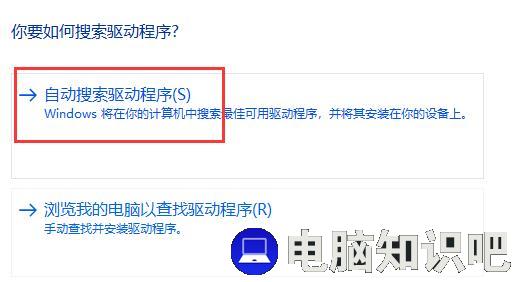
- 会弹出两个选项,我们选择“自动搜索更新的驱动程序软件”,这时,Windows会尝试联网(如果还有备用驱动或部分基础功能的话)在它的服务器上寻找并安装合适的驱动,如果这个方法能成功,问题可能就解决了。
但很多时候,因为网络不通,这个方法会失败,那我们就要用“离线”方法了。
- 需要另一台能上网的电脑帮忙: 用你的手机开热点,或者找另一台能正常上网的电脑,打开浏览器,访问你的电脑品牌官网(比如联想、戴尔、华硕等)或者网卡芯片厂商的官网(常见的有Intel、Realtek),根据你电脑的型号(通常在笔记本底部标签上)或主板型号(台式机),在官网的“服务与支持”或“驱动下载”页面,找到适合你当前操作系统版本(比如Windows 10 64位)的最新网络适配器驱动程序,下载到U盘里。
- 回到出问题的电脑: 将U盘插上,在刚才的“更新驱动程序”界面,选择“浏览我的电脑以查找驱动程序软件”,然后点击“浏览”,找到U盘里你刚刚下载的那个驱动文件,点击“下一步”,系统就会自动安装这个可靠的官方驱动了。
情况B:设备被禁用了(有向下的箭头)
这个最简单!右键点击被禁用的网络设备,选择“启用设备”就可以了,它的“翻译官”只是被放假了,我们把它叫回来上班就行。
情况C:卸载并重新安装驱动
如果更新驱动没用,我们可以尝试“重装系统”。
- 在设备管理器里,右键点击有问题的网络设备,选择“卸载设备”,如果弹出对话框询问是否“删除此设备的驱动程序软件”,可以勾选上,然后点击“卸载”。
- 卸载后,设备管理器列表可能会刷新,或者你的网络适配器会消失,别慌,点击设备管理器窗口顶部的“操作(A)”菜单,选择“扫描检测硬件改动”,系统会重新发现你的网卡,并尝试自动安装驱动,很多时候,这个“重置”的过程就能解决一些深层次的冲突。
第四步:最后的保障——系统工具
如果以上方法都试过了还是不行,Windows系统还提供了两个强大的修复工具,可以试一试。
- 网络重置: 点击“开始”菜单 -> “设置” -> “网络和Internet” -> 在最下方找到“网络重置”。(来源:微软Windows 10/11设置选项)点击“立即重置”,它会将你所有的网络设置恢复为默认状态,相当于一个彻底的“大扫除”,操作后需要重启电脑。
- 使用Windows更新: 微软会通过Windows更新推送一些重要的硬件驱动,你可以检查一下更新(设置 -> 更新与安全 -> Windows更新),看看有没有可选的驱动更新。
好了,以上就是小鱼为你整理的从易到难的网卡驱动程序修复教程,绝大多数情况下,通过“更新驱动”或“卸载重装”这两步就能解决问题,保持驱动程序的更新是保证电脑稳定运行的好习惯哦,希望你的网络能尽快恢复畅通!如果还有其他问题,欢迎随时来找小鱼。
本文由召安青于2025-12-03发表在笙亿网络策划,如有疑问,请联系我们。
本文链接:http://www.haoid.cn/wenda/64487.html