详细指南:如何安全有效地重置您的路由器管理密码

在开始之前,最重要的一点是,重置路由器管理密码是一个强有力的安全措施,但它会清除您对路由器所做的所有个性化设置,这意味着您的Wi-Fi网络名称和密码、连接过的设备列表、端口转发规则等都会恢复成出厂状态,请确保您已做好重新配置网络的准备。
第一部分:为什么需要重置路由器管理密码?
您可能需要重置路由器管理密码,通常有以下几个常见原因: 第一,您完全忘记了之前设置的管理员密码,无法再登录路由器后台,这是最常见的情况。 第二,您可能是从网络服务商、前租客或朋友那里得到的二手路由器,而他们并不知道或没有提供管理员密码。 第三,您怀疑路由器可能被恶意软件或未经授权的人入侵,重置可以彻底清除潜在的风险,恢复到一个干净的初始状态。 根据美国网络安全和基础设施安全局(CISA)发布的家庭网络安全指南,定期更改网络设备的密码是保护家庭网络的基础措施之一,当您无法通过常规方式更改密码时,重置就成了唯一的选择。
第二部分:重置前的关键准备工作
在动手重置之前,请务必完成以下两个关键步骤,这能为您省去很多麻烦。
- 找到您的宽带上网信息:重置后,路由器会忘记如何连接到互联网,您需要知道您的上网方式以及对应的账号和密码,对于大多数家庭用户来说,这通常是网络服务提供商(如中国电信、中国移动、联通等)提供给您的“宽带账号”和“宽带密码”,请翻找一下当初办理宽带时的业务受理单或合同,上面通常会有记录,如果您找不到,最稳妥的方法是提前拨打服务商的客服电话进行查询,这个“宽带密码”不同于您的Wi-Fi密码或路由器管理密码。
- 记录您当前的Wi-Fi设置:如果您对默认的Wi-Fi名称和密码不满意,希望重置后恢复原样,请现在就拿张纸笔记下您当前的“Wi-Fi名称”和“Wi-Fi密码”,这样重置后,您可以迅速将其设置回去,您家里的所有智能设备(手机、电脑、电视等)就能像以前一样自动连接了。
第三部分:安全有效地执行重置操作
重置路由器通常有两种方法,我们先从最简单、最常用的物理方法开始。
使用路由器上的“Reset”复位按钮
这是最彻底、最有效的方法,适用于所有情况。 第一步,找到路由器,确保它处于通电开启状态。 第二步,找到“Reset”复位孔,这是一个非常小的孔,通常位于路由器的背面或底部,旁边印有“Reset”、“Restart”或“RST”字样,由于孔很小,您需要一个细长的物体,比如拉直的回形针、卡针或牙签。 第三步,执行复位操作,这是关键的一步,用回形针尖端顶住复位孔内的微动开关,然后持续用力按住,您需要保持这个按压状态大约10到15秒钟,在这个过程中,您会观察到路由器面板上的指示灯开始出现异常闪烁,通常是全部亮起然后全部熄灭,或者有规律的闪烁,一定要按住足够长的时间,直到您看到指示灯的状态发生明显变化后再松手,短暂的按压可能只是重启路由器,而非重置。 第四步,等待路由器重启,松手后,路由器会自动重启,这个过程可能需要一两分钟,当指示灯恢复稳定(通常是一个代表互联网连接的指示灯常亮)后,重置就完成了,路由器所有的设置,包括管理密码、Wi-Fi设置,都已恢复出厂状态。
通过路由器管理后台进行软件重置
如果您仍然能够成功登录到路由器的管理后台,这是一种更“温和”的选择,因为它允许您在重置前备份设置(部分路由器支持此功能)。 第一步,照常登录路由器管理后台,在浏览器地址栏输入管理地址(通常是192.168.1.1或192.168.0.1等,具体请查看路由器底部的标签),使用您当前还记得的用户名和密码登录。 第二步,寻找“系统工具”或“设备管理”相关菜单,在管理界面中,导航到“系统工具”、“管理”、“备份与恢复”或类似名称的选项。 第三步,执行恢复出厂设置,在该菜单下,您会找到一个名为“恢复出厂设置”、“重置路由器”或“清除所有设置”的按钮,点击它,系统通常会弹出一个确认对话框,警告您此操作不可逆,确认后,路由器将开始重置并自动重启。 根据网络技术社区Stack Exchange上关于路由器管理的讨论,软件重置的效果与物理按钮重置是完全一样的,但它为仍能登录的用户提供了便利。
第四部分:重置后的必要设置步骤
重置完成后,您的任务还没有结束,现在您需要重新设置路由器。
- 重新连接并登录:使用手机或电脑搜索可用的Wi-Fi网络,您会发现一个没有密码或名称非常简单的开放网络(名称通常是路由器品牌名,如TP-LINK_XXXX),连接上这个开放网络,打开浏览器,再次输入路由器的管理地址(见底部标签),这时会弹出一个设置向导,您需要使用出厂默认的用户名和密码登录,这些信息同样印在路由器底部的标签上,常见的默认密码是“admin”,但请务必以您设备标签为准。
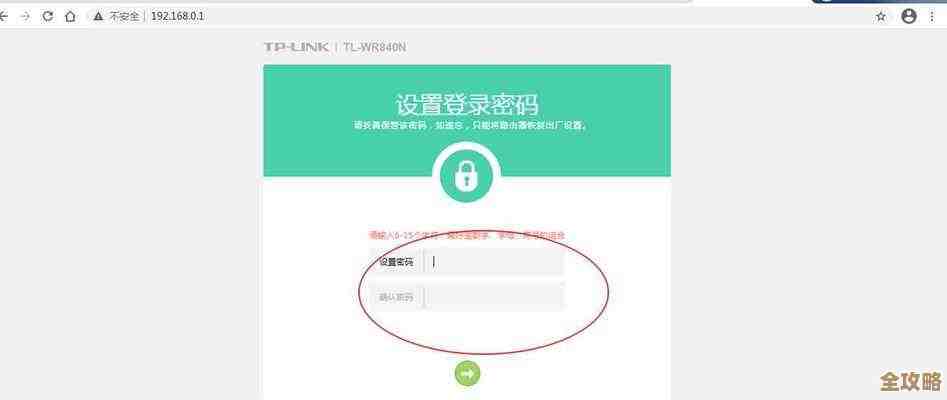
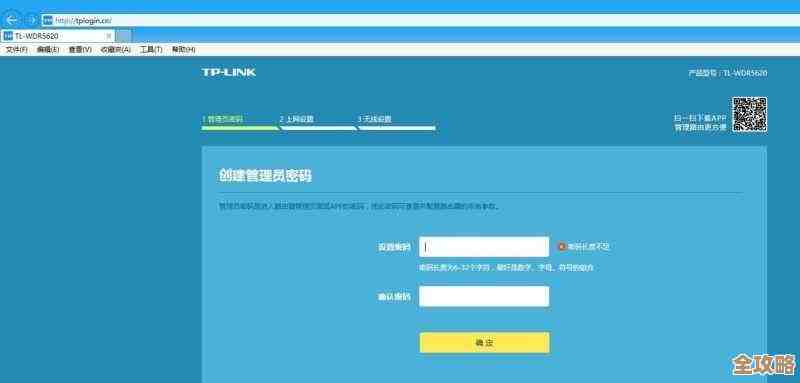
- 更改管理密码(核心步骤):登录后,系统很可能首先会提示您为路由器设置一个新的、高强度的管理密码,这是本指南的最终目的!请务必设置一个包含大小写字母、数字和符号的复杂密码,并且是您从未在其他地方使用过的,这个密码是您路由器大门的钥匙,一定要保管好。
- 设置上网方式:设置向导会引导您配置上网方式,大多数家庭网络选择“PPPoE”方式,然后填入您在准备阶段找到的“宽带账号”和“宽带密码”,如果不太确定,可以选择“自动检测”让路由器自己判断。
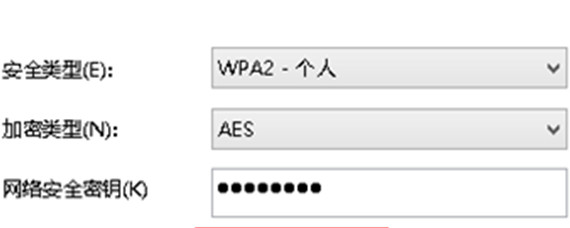
- 设置您的Wi-Fi网络:设置您的无线网络,为您的新Wi-Fi起一个容易识别的名称,并设置一个强度高、独一无二的密码,建议启用“WPA2-PSK”或“WPA3”加密方式,这是目前最安全的。
完成以上步骤后,您的路由器就已经安全、有效地重置并重新配置完毕了,您的新管理密码已经生效,请务必妥善记录和保管,从此,您对路由器的控制权又牢牢掌握在自己手中了。
本文由雪和泽于2025-12-03发表在笙亿网络策划,如有疑问,请联系我们。
本文链接:http://www.haoid.cn/wenda/64253.html