NVIDIA控制面板打不开?这些解决方法或许能帮到你

(引用来源:综合自NVIDIA官方网站支持页面、微软社区用户讨论、以及国内技术论坛如百度贴吧和知乎上的常见解决方案)
你是不是也遇到过这种情况?急着想调一下游戏画面设置或者更新下显卡驱动,结果用尽了各种方法,那个熟悉的NVIDIA控制面板就是死活打不开,右键点击桌面菜单,它要么是灰色的点不了,要么是点了之后屏幕闪一下,然后就什么都没发生,这种时候确实挺让人烦躁的,感觉电脑突然就不听使唤了。
别着急,这个问题其实挺常见的,原因也多种多样,下面我就把大家实践出来比较有效的一些方法给你梳理一下,你可以从最简单的开始,一个个尝试,基本上总能解决你的问题。
从最简单粗暴的重启开始
没错,就是重启你的电脑,这听起来像是句玩笑话,但真的有用,有时候只是因为系统后台某个相关的进程卡住了,导致控制面板无法正常启动,一次彻底的重启可以关闭所有进程然后重新加载,很多小毛病这样就能自动修复,在尝试任何复杂操作前,先花一分钟重启一下,说不定惊喜就来了。
检查一下,它是不是真的“不在”了
控制面板不是打不开,而是入口“藏”起来了,你可以检查一下:在桌面空白处点击右键,看看菜单里有没有“NVIDIA控制面板”这一项,如果没有,那可能是它被意外禁用了。
这时候,你可以手动把它找回来,点击屏幕左下角的“开始”菜单,直接输入“NVIDIA 控制面板”搜索,如果能搜到,就右键点击它,选择“固定到开始屏幕”或“更多”->“固定到任务栏”,这样以后找起来就方便了,如果连搜索都搜不到,那说明问题可能更深一点,我们继续往下看。
最大的可能性:显卡驱动出了问题
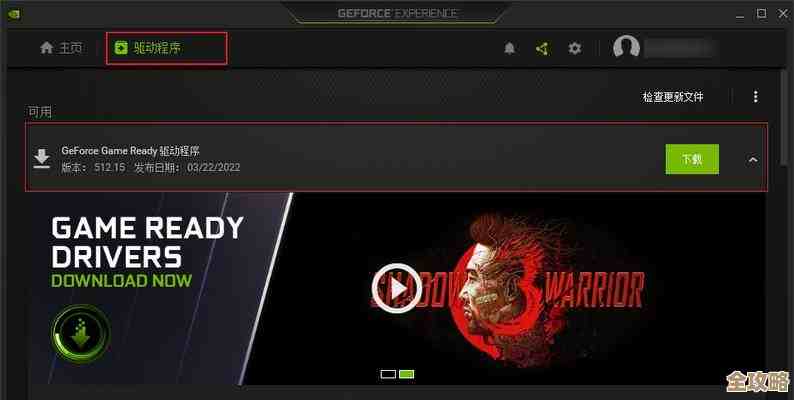
十有八九,控制面板打不开的罪魁祸首是显卡驱动,可能是驱动文件损坏了,也可能是版本太旧或者太新不兼容,解决方法就是重新安装驱动。
这里有个关键点:不要只是简单地在设备管理器里更新驱动,那样可能不彻底,我们需要的是“干净重装”。
- 卸载当前驱动:右键点击“此电脑”,选择“管理”,找到“设备管理器”,在里面展开“显示适配器”,你会看到你的NVIDIA显卡,右键点击它,选择“卸载设备”。非常重要的一步:如果弹出的窗口里有“删除此设备的驱动程序软件”这个选项,请务必勾选上,然后再点击卸载,这样能确保驱动文件被清除得更干净。
- 下载最新驱动:卸载后屏幕分辨率可能会变低,这是正常的,打开浏览器,去NVIDIA官方网站的驱动程序下载页面,根据自己的显卡型号(比如GTX 1060, RTX 3060等)和操作系统版本,下载最新的官方驱动,如果你不确定型号,可以看看显卡实物上的贴纸,或者用一些硬件检测软件查看。
- 安装新驱动:下载好后,运行这个安装程序,在安装过程中,有个关键选择:一定要勾选“执行清洁安装” 这个选项,这个选项会确保在安装新驱动前,彻底清理掉旧驱动的残留文件,最大程度避免冲突,然后按照提示完成安装,最后再重启一次电脑。
完成这一套操作后,绝大多数人的控制面板应该就能正常打开了。
如果还不行,试试“手动唤醒”服务
NVIDIA控制面板的正常运行,依赖于系统后台的几个特定服务,如果这些服务没有自动启动,控制面板自然就打不开了。
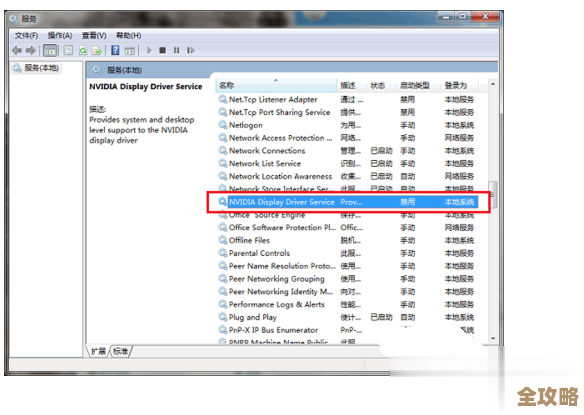
- 在键盘上按下
Win + R键,打开“运行”对话框。 - 输入
services.msc然后按回车,打开“服务”窗口。 - 在这个长长的服务列表里,找到所有名字以“NVIDIA”开头的服务,比较关键的是 “NVIDIA Display Container LS”。
- 右键点击这个服务,选择“属性”。
- 在属性窗口中,首先确保“启动类型”是“自动”,如果它不是“自动”,就改成自动。
- 然后看看“服务状态”这里,如果显示“已停止”,就点击旁边的“启动”按钮。
- 对其他几个NVIDIA服务(比如NVIDIA LocalSystem Container)也进行同样的检查,确保它们的启动类型是“自动”并且处于运行状态。
- 完成后,关闭窗口,再次尝试打开控制面板。
终极手段:重装整个GeForce Experience软件包
单独重装驱动可能还不够,控制面板是作为GeForce Experience套件的一部分存在的,你可以尝试从Windows的“应用和功能”设置里,卸载所有名字里带“NVIDIA”的软件(包括显卡驱动、GeForce Experience、PhysX系统软件等),卸载干净后,同样去官网下载最新的GeForce Experience软件进行安装,它会自动帮你安装配套的最新驱动和控制面板,这算是一个“一锅端”的彻底解决方案。
考虑一下系统冲突和病毒的可能性
如果以上所有方法都试过了,问题依旧,那可能的原因就更复杂一些,可能是你电脑上安装的某个安全软件(如360、电脑管家等)误拦截了NVIDIA的进程,可以尝试暂时退出这些安全软件,再看看控制面板能否打开。
还有一种很小的可能性是系统文件损坏或者病毒感染,你可以尝试运行系统自带的“系统文件检查器”(在管理员权限的命令提示符里输入 sfc /scannow)来扫描修复,用你的杀毒软件进行一次全盘扫描,排除病毒干扰。
希望这些方法能帮你把NVIDIA控制面板找回来,电脑问题就是这样,解决方法往往需要一点耐心去尝试,从最简单的重启开始,一步步来,问题总能解决的。
本文由帖慧艳于2025-12-03发表在笙亿网络策划,如有疑问,请联系我们。
本文链接:http://www.haoid.cn/wenda/64251.html