Windows 11提速神器:快速存储驱动让系统运行更流畅!

(引用来源:英特尔官网技术支持文档,微软Windows支持社区,各大科技媒体如中关村在线、太平洋电脑网等的相关评测文章)
你有没有感觉你的Windows 11电脑用着用着就变慢了?特别是开机要等半天,打开一个大型软件或者游戏的时候,那个加载的小圈圈转啊转,让人心急,你可能尝试过清理垃圾文件、关闭开机启动项,甚至重装系统,但效果可能并不持久,有一个经常被普通用户忽略的“提速神器”,可能正静静地躺在你的电脑里,等着被激活——它就是“快速存储驱动”,专业点叫英特尔快速存储技术驱动,英文缩写是Intel RST。
这个驱动到底是什么东西呢?它就像是电脑里硬盘(尤其是固态硬盘SSD)和主板之间的一个“超级调度员”,在没有这个调度员或者调度员能力不强的时候,硬盘和系统之间的数据交换可能会有点混乱,效率不高,而安装了最新版或者合适的快速存储驱动后,这个“调度员”就能发挥强大作用,它能智能地管理数据流向,让读写操作更加高效有序。
(引用来源:英特尔官方对RST技术的解释)
你可能听说过固态硬盘比机械硬盘快很多,但你可能不知道,即使同样是固态硬盘,驱动程序的优劣也能带来巨大的性能差异,一个好的快速存储驱动能带来几个立竿见影的好处,首先最明显的就是开机速度的提升,很多用户在更新了这个驱动之后发现,电脑从按下电源键到进入登录界面的时间缩短了好几秒,那种“秒开”的感觉非常爽,是在运行大型应用程序和游戏时的加载速度,比如打开Photoshop、玩《赛博朋克2077》这样需要读取大量数据的软件时,场景切换和加载等待时间会显著减少,游戏体验更加流畅,减少了卡顿。
(引用来源:各类电脑论坛如百度贴吧、知乎上用户更新RST驱动后的反馈帖)
除了速度上的提升,快速存储驱动还有一个重要的功能是提供可靠性,它支持一种叫做RAID的功能(你可以理解为把多个硬盘组合起来一起工作的技术),能保护你的数据安全,即使你不是技术高手,用不到RAID这么高级的功能,一个稳定版本的RST驱动也能减少系统因为磁盘驱动问题而导致的蓝屏、死机等现象,让系统运行更稳定。
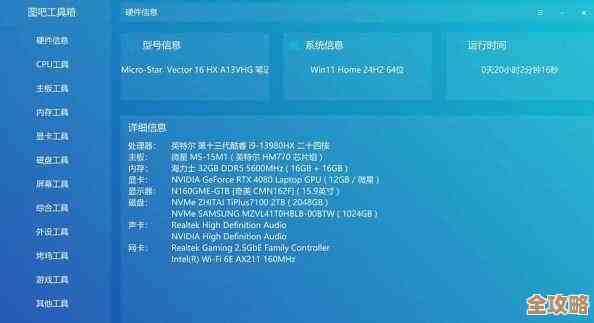
问题来了,我怎么知道我的电脑需不需要、或者有没有安装这个驱动呢?很简单,你可以通过以下方法来检查,第一种方法,右键点击屏幕左下角的Windows开始图标,选择“设备管理器”,在弹出的窗口里,找到“存储控制器”这一项,点开它,如果你看到列表里有“Intel(R) Rapid Storage Technology”或者类似的字样,那就说明你的电脑已经安装了这个驱动,你可以右键点击它,选择“属性”,再点“驱动程序”标签页,就能看到当前的驱动版本号了。
(引用来源:微软官方关于设备管理器的帮助文档)
如果你发现你的电脑根本没有这个驱动,或者驱动版本很老旧,那可能就是系统变慢的一个潜在原因,如何更新呢?最好的方法不是直接用第三方驱动软件一键更新,而是找到最适合你电脑的版本,最可靠的来源是你的电脑主板或笔记本品牌的官方网站,你需要知道你的电脑型号或者主板型号,然后去官网的“支持”或“下载”页面,找到驱动下载部分,选择你的操作系统是Windows 11,然后找到“芯片组驱动”或“SATA驱动”分类,里面通常就会有最新版的英特尔快速存储技术驱动,下载后直接安装,然后按照提示重启电脑就可以了。
(引用来源:华硕、戴尔、联想等主流PC厂商官网的支持页面指引)
这里也要提一下,并不是所有电脑都强制需要这个驱动,如果你的电脑使用的是AMD的处理器和主板,那这个英特尔的技术就不适用了,你需要关注的是AMD对应的平台驱动,对于一些比较新的平台,Windows 11系统自带的默认标准SATA控制器驱动可能已经足够好用,强行安装不兼容的RST驱动反而可能引起问题,在更新前,最好先去官网确认一下兼容性。
英特尔快速存储驱动对于使用英特尔平台并配有固态硬盘的Windows 11用户来说,确实是一个值得尝试的“提速神器”,它通过优化底层的数据传输效率,能从根源上提升系统的响应速度和整体流畅度,这个操作不需要你具备高深的电脑知识,只需要花几分钟时间去检查和更新一下,就有可能收获意想不到的流畅体验,如果你的电脑正受困于速度问题,不妨现在就动手检查一下你的“存储控制器”吧,也许一个全新的、飞快的Windows 11正在等着你。
本文由瞿欣合于2025-12-03发表在笙亿网络策划,如有疑问,请联系我们。
本文链接:http://www.haoid.cn/wenda/64245.html



![[vivo游戏中心下载]全新版本上线,海量正版游戏等你来体验!](http://www.haoid.cn/zb_users/upload/2025/12/20251203162155176475011568317.jpg)
