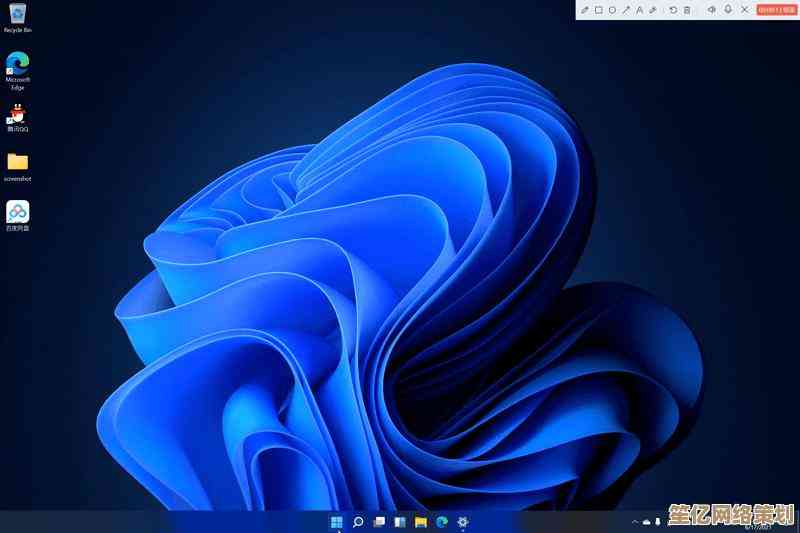
Win11桌面小工具实用指南:解锁隐藏功能,助力工作效率飞跃

哎,说到Win11这个桌面小工具啊,我一开始也觉得,这不就是那个天气股票新闻三件套嘛,有啥好玩的…直到有天等文件渲染的时候无聊乱点,才发现自己差点错过一个亿,它根本不像表面上那么“幼稚”,真的,里面藏了些能实实在在提升效率的玩意儿,而且微软搞得挺隐蔽的。
先说说怎么把它弄出来吧,最简单就是Win+W快捷键,或者鼠标移到桌面左下角…不对,是任务栏左边那个小小的天气或者日历组件上点一下,这个入口就挺隐蔽的,很多人任务栏可能根本没放它,界面弹出来之后,别光看默认那几个,你得点一下那个“添加小工具”的按钮,下面才是一片新天地。
我最开始也是只用了天气,后来发现那个“待办事项”列表才是神器。😅 你别笑,待办事项软件多了去了,但这个的好处是它就这么死皮赖脸地贴在桌面上,你一开机就能看见,想忽略都难,我习惯把当天必须完成的、最紧要的三件事丢上去,用红色标出来,那种划掉的成就感…比在复杂软件里打勾直接多了,而且它同步得到手机上的Outlook应用,等公交的时候突然想起啥,手机上加一条,回到电脑上就已经在了,这个无缝的感觉…有点妙。
然后是被很多人忽略的“焦点会话”,这名字听起来玄乎,其实是个加强版番茄钟,你点开它,设置个25或45分钟,它不光计时,还会自动帮你把系统通知给静音了,只允许紧急通知通过,对于我这种写东西时来个微信消息就思路全无的人来说,简直是救命稻草,它计时结束还会提醒你休息,逼你起来活动一下,对健康也算有点贡献吧,有时候专注到一半,会突然冒出个念头“我得查个资料”,很容易就顺手打开浏览器然后迷失了…但这个工具就在角落默默计时,像个温柔的监督者,能把你拉回来。
还有个隐藏比较深的玩法,是关于体育比赛比分和快递追踪的,你得在添加小工具的界面里,找到“体育”或者“快递”,重点来了…你得手动去搜索并关注你支持的球队,或者添加你的快递单号,它不是自动显示的,比如你是个NBA球迷,把你喜欢的球队关注上,下次有比赛的时候,比分和关键节点就会自动推送到小工具里,不用你再打开网页或APP刷新了,对于上班摸鱼…啊不是,对于及时掌握动态非常友好,快递也是同理,加了单号后,它自己会更新状态,省得你去各个购物APP里翻找。
对了 不知道你发现没,这些小工具的大小是可以调的,大部分都支持中号和大号两种视图,比如新闻组件,中号只显示标题,大号就会带上一小段摘要和图片,信息量完全不一样,你可以根据自己桌面的空间和需求来安排,像拼图一样。
说到情绪化的细节,我有个挺个人的习惯…就是把小工具面板的背景调成半透明的毛玻璃效果,这个在设置里能调,看着后面模糊的壁纸和文件图标,感觉小工具像是融入了桌面,而不是一个生硬弹出来的框,心理上会舒服很多,没那么有压迫感,有时候工作累了,就盯着天气组件里云朵慢慢飘的动画发呆几秒…也算一种低成本放松?
当然啦,它肯定不是完美的,有时候新闻推送的内容不是你想看的,或者觉得组件还是太少,希望能有第三方开发的更专业的工具集成进来,但就目前系统自带的这些来说,如果你愿意花上十分钟折腾一下,把它调教成适合自己节奏的样子,它真的能从“食之无味”变成一个小小的效率加速器,它最大的优点就是快,比打开一个完整应用快得多,信息获取几乎是无感的。
如果你还没仔细研究过它,不妨现在就按一下Win+W,就当开盲盒了,看看能不能找到对你有用的那一两个功能,效率的提升,有时候不就是来自于这些被忽略的角落嘛。🚀
本文由瞿欣合于2025-10-17发表在笙亿网络策划,如有疑问,请联系我们。
本文链接:http://www.haoid.cn/wenda/30398.html