轻松卸载360浏览器:详细步骤助你快速完成操作

哎,说到360浏览器…这玩意儿怎么说呢,当初也不知道怎么就装上了,可能是下某个软件的时候一不小心勾选了那个“推荐安装”吧,小框框藏得那叫一个隐蔽,手一快就中招了,用了一阵子,感觉越来越不对劲,弹窗时不时冒出来,系统好像也变慢了,风扇呼呼转得我心慌。😅 所以啊,终于下定决心要把它给请走了,可卸载这事儿吧,说起来简单,真动手的时候发现它还挺“恋家”的,各种挽留你的小把戏,别急,我把自己折腾的半天的经验,絮絮叨叨跟你唠唠,希望能帮你省点劲儿。
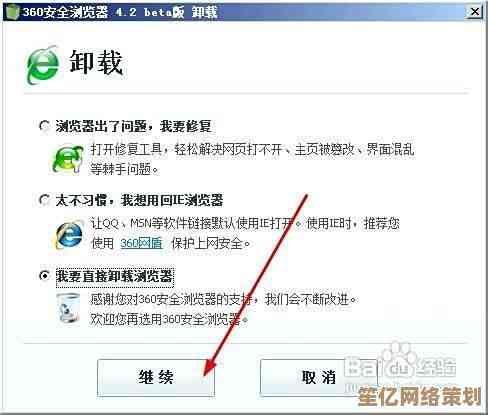
首先嘛,最常规的路子肯定是走控制面板了,你打开Windows的设置,找到“应用”,或者像老系统那样叫“程序和功能”,进去在那堆软件列表里翻找“360安全浏览器”或者“360极速浏览器”之类的字眼,找到了?别急着点卸载,它可能会给你弹出个界面,问你“是否保留用户数据”、“是否忍心离开我们”之类的… 这时候心肠得硬一点,统统选否,或者直接找那个小小的、颜色可能不太起眼的“直接卸载”按钮,点了之后,可能会再来一波“挽留三连”:什么“告诉我们为什么离开呀”、“是不是有更好的选择呀”… 随便选个理由,或者干脆关掉窗口,别被它带跑偏了,这个过程… 嗯,感觉就像跟一个特别粘人的朋友说再见,它总想拉着你再多聊几句。
事情往往没这么顺利,对吧?有时候你会发现,在应用列表里压根找不到它!或者卸载到一半卡住了,进度条死活不动,真是让人火大,这时候就得用点“非常规手段”了,我后来学了一招,得去它的“老巢”看看,就是安装目录,通常藏在C盘的Program Files或者Program Files (x86)文件夹里,找一个叫360的文件夹,找到之后,别直接删!直接删容易留后遗症,我们应该去找找里面有没有叫uninst.exe或者类似名字的卸载程序,双击它来执行卸载,这就像去别人家敲门,让主人自己出来,总比破门而入要文明点,也干净点。
要是连这招都不管用,或者卸载完了总觉得电脑哪里还不得劲,好像有残留的影子… 唉,那就得请出清理工具了,比如那个挺有名的Geek Uninstaller,体积小但挺厉害,用它再扫一遍,它能挖出那些注册表里、角落里没清干净的注册表项和文件碎片,看着它把那些深藏不露的“钉子户”一个个揪出来,然后确认删除,那感觉… 有点像大扫除最后把角落的灰尘都擦干净了,特别解压。🛠️
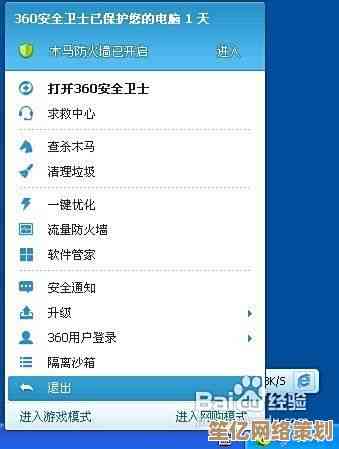
对了,还有个地方容易忽略,就是浏览器的快捷方式,桌面上、开始菜单里、甚至任务栏上的,卸载主程序之后记得手动把它们删掉,不然看着个无效的图标也挺碍眼的。
全部搞定之后,我建议啊,最好重启一下电脑,让系统彻底清静清静,也检查一下开机启动项里是不是真的没有它了,重启完,打开电脑,感觉世界都清净了,那种弹窗突然消失的宁静… 简直是一种享受。
说起来也挺有意思的,卸载个软件也能悟出点道理,有时候我们电脑里积攒的,不止是多余的软件,可能还有各种一时冲动装上的工具、好久不用的文件… 定期清理一下,就像给大脑腾出点空间,运行起来都轻快不少,希望这点啰嗦的经验,能真帮到你,让你顺顺利利地跟360浏览器说拜拜,没啥波折,万一… 万一过程中又遇到啥奇葩情况,也别慌,上网搜搜,总会有解决办法的,祝你好运啦!
本文由革姣丽于2025-10-17发表在笙亿网络策划,如有疑问,请联系我们。
本文链接:http://www.haoid.cn/wenda/30274.html