保障数据不丢失,学会这些台式机系统备份方法至关重要

哎,说到电脑数据这事儿,我可太有感触了,就上个月,我那个用了五年的台式机,毫无征兆地就黑屏了,再也点不亮。😅 你能想象我当时的心情吗?就像……就像眼睁睁看着自己攒了好几年的日记本被扔进碎纸机,还无法复原那种,我那里面存着多少东西啊,几年前旅行的照片、写了半截的小说稿、还有一堆自己都忘了是啥但感觉很重要的文档……全没了,当时真的,捶胸顿足都来不及,所以今天,特别想跟你唠唠备份这事儿,不是那种冷冰冰的教程,就是一些血泪教训和笨办法,希望能帮你绕开我踩过的坑。
很多人可能觉得,哎呀,我电脑新买的,或者没啥特别重要的东西,用不着备份吧?我以前也这么想,但数据丢失这事儿吧,它从来不打招呼,可能是一次突然的断电,像我那样;也可能是硬盘寿终正寝,它也是有寿命的;甚至可能就是你手滑了一下,误删了某个要命的系统文件…… 😐 等到数据恢复公司告诉你“节哀顺变”,那感觉,比丢钱还难受,钱能再赚,那些独一无二的记忆和心血,可就真没了。
咱们得有点“数据危机感”,别等到失去了才后悔,备份的核心思想其实特简单,就一句话:别把鸡蛋放一个篮子里,你的电脑硬盘,就是那个最危险的篮子。
那具体咋操作呢?我先说个最土、但也最让人安心的办法——手动拷贝,对,就是找个移动硬盘或者大容量U盘,定期(比如每周或每半个月)把你觉得重要的文件夹,我的文档”、“桌面”、“图片”这些,直接复制粘贴过去。😮 这个方法虽然笨,但好处是啥呢?你心里门儿清,你知道你备份了啥,存在了哪儿,恢复起来也简单,直接拖回来就行,缺点嘛,就是容易忘…… 我一开始就老忘,后来设了个手机日历提醒,才算坚持下来,这方法适合备份那些核心的、变动不频繁的重要文件。
但系统呢?整个系统要是崩了,光有文件也不行啊,重装系统、装驱动、装软件,没个大半天搞不定,烦都烦死了,这时候就得用上系统自带的“大招”了,Windows有个叫“备份和还原”的功能,在控制面板里能找到,它可以给你整个系统盘(通常是C盘)创建一个完整的“镜像”,就像给系统拍个快照,这个镜像文件会包含你的系统设置、安装的程序、还有所有文件,一旦系统出问题,你可以从这个镜像直接恢复,电脑就能回到创建镜像时的状态,跟时光倒流一样,这个功能挺强大的,但缺点是创建的镜像文件特别大,你得准备个足够大的移动硬盘,而且第一次创建会比较耗时。
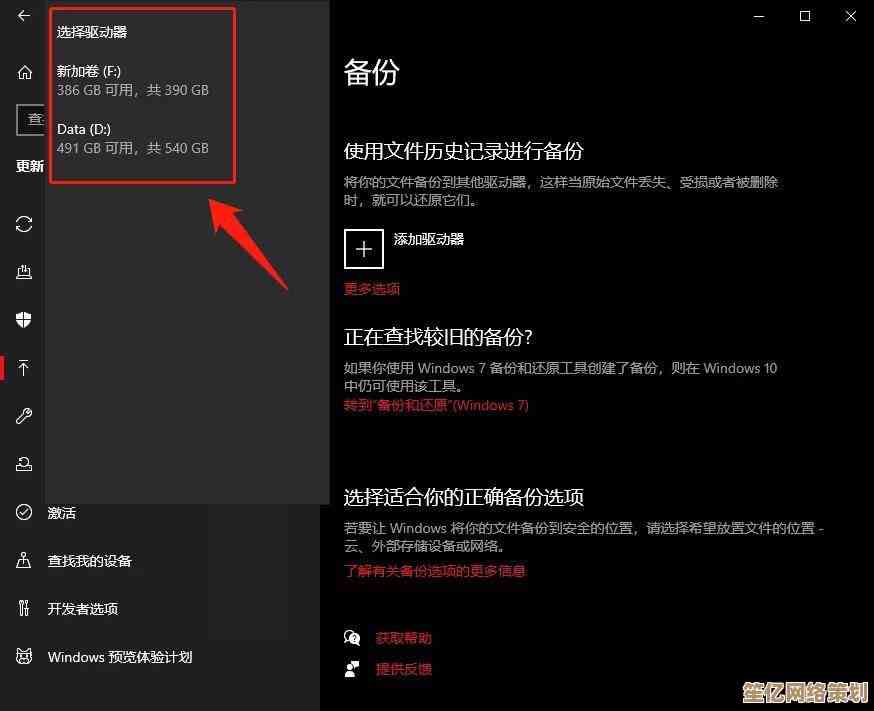
哦对了,Windows 10/11还有个“文件历史记录”功能,这个更“自动化”一些,你插上一块外接硬盘,开启这个功能,它就会自动定期(比如每小时)备份你指定文件夹里新增或改动过的文件,这个对于保护正在创作中的文档特别有用,万一你写稿子时电脑死机,没保存,还能从文件历史记录里找回自动保存的版本,算是手动拷贝的升级版吧,省心不少。
说到省心,现在很多人都用云盘了,比如百度网盘、OneDrive这些,把文件往云盘里一同步,只要网速够,确实方便,手机拍的照片也能自动同步上去。😊 这种方法的优势是“异地”,就算你家停电、甚至……呸呸呸,发生什么意外,数据在云端还是安全的,但我觉得吧,完全依赖云盘也有点悬,一是隐私问题,你懂的,二是万一账号出问题或者服务商那边抽风,也挺麻烦,所以我自己的策略是,重要文件“本地备份+云端备份”双保险,本地备份求个快速恢复,云端备份防个物理灾难。
其实啊,最好的备份策略,永远是“3-2-1”原则:至少存3个副本,用2种不同介质(比如一块硬盘+一份云存储),其中1个副本放在异地,听着有点复杂是吧?但养成习惯后,真的能睡个安稳觉,我现在就是一块移动硬盘做定期完整系统镜像,然后用文件历史记录功能自动备份工作文档,特别特别重要的东西,还会加密后丢一份到云盘,虽然折腾点,但心里踏实。
呢,数据备份这事儿,真没啥高深技术,关键就是“行动”和“坚持”,别学我,非等到悲剧发生了才长记性。😌 今天就找个时间,插上你吃灰的移动硬盘,开始第一次备份吧,哪怕只是把照片文件夹拖过去,也是个美好的开始,毕竟,那些数据,可是你独一无二的时间和记忆啊,丢了,就真没了。
本文由歧云亭于2025-10-17发表在笙亿网络策划,如有疑问,请联系我们。
本文链接:http://www.haoid.cn/wenda/30236.html