WLAN图标在Win11升级后消失?试试这些网络适配器修复技巧

哎,真是的,你说这Windows 11升级吧,本来满心欢喜等着新界面新功能,结果一开机,右下角那个熟悉的小电脑图标,或者那个小WiFi信号标志,啪一下…没了!😅 这感觉就像你兴冲冲跑去咖啡店,发现最爱的拿铁卖光了,空荡荡的桌面让人瞬间有点懵,心里嘀咕着“这算怎么回事啊”。
我猜你现在可能正对着屏幕发愣,或者已经尝试过重启大法但没啥用,别急,这事儿太常见了,绝对不是就你一个人碰上,说白了,多半是升级过程中网络适配器的驱动程序出了点小岔子,要么是没兼容好,要么是配置被悄咪咪重置了,咱们一步步来,不用慌,我跟你一起捣鼓捣鼓。
最省事儿也最容易被忽略的一招…咳咳,我是说,重启一下电脑,对,就是那个听起来像废话但时不时真管用的方法。😄 别急着翻白眼!有时候系统刚升级完,后台一堆服务还在懵圈状态,没缓过神来,一次彻底的重启(选“重启”而不是“关机”再开机)能清空临时缓存,让系统重新加载所有驱动和服务,说不定那个调皮的小图标就自己溜回来了,你先试试这个,万一呢,省得后面折腾。
如果重启不管用,那咱们就得深入一点了,去设备管理器里瞅瞅,这东西就像电脑硬件的“后台办公室”,你可以在开始菜单上右键点一下,或者直接按 Win + X 键,选“设备管理器”,打开后,找找“网络适配器”那一项,点开它,你会看到下面列着你电脑里的各种网卡,无线网卡的名字里一般带“Wireless”、“Wi-Fi”或者“WLAN”这样的词,你注意看它的图标,有没有带着个小黄叹号或者向下箭头?要是有叹号,说明驱动有问题;要是压根找不到无线网卡那一项,或者整个“网络适配器”类别下空空如也…那问题可能就稍微复杂点。
这时候,可以试试在设备管理器顶部的菜单栏点“操作”,选“扫描检测硬件改动”,这相当于提醒系统:“喂,醒醒,再检查一下有啥硬件连着呢!” 有时候它就能重新识别出那个“失踪”的无线适配器。
要是还不行,就对那个疑似有问题的无线网卡(或者如果在的话)点右键,选“卸载设备”。⚠️ 这里注意一下!如果它问你是否“删除此设备的驱动程序软件”,先别勾选(除非你确定自己有备份的驱动),点卸载后,再重复上一步的“扫描检测硬件改动”或者直接重启电脑,系统会尝试重新安装这个设备的驱动,经常能解决因为驱动文件损坏或冲突导致的问题,这个过程就像把插头拔了再插回去,给驱动来个硬重启。
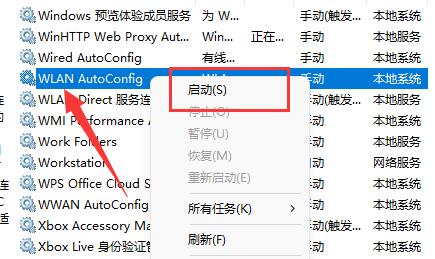
如果上面这招还不行,咱们就得考虑手动更新驱动了,还是在设备管理器里,对着无线网卡右键,选“更新驱动程序”,你可以先选“自动搜索驱动程序”,让Windows自己去网上找找看有没有更新的版本,但有时候吧,Windows自带的驱动库未必有最新的,或者它找来的未必最合适,这时候,你可以选“浏览我的电脑以查找驱动程序” -> “让我从计算机上的可用驱动程序列表中选取”,如果列表里有兼容的备用驱动,可以换个试试。🤔 再不然,最靠谱的办法是去你的电脑品牌官网(比如联想、戴尔、华硕这些)或者网卡制造商官网(比如Intel、Realtek),根据你的电脑型号,下载专门为Windows 11准备的最新版无线网卡驱动,下载后手动安装。
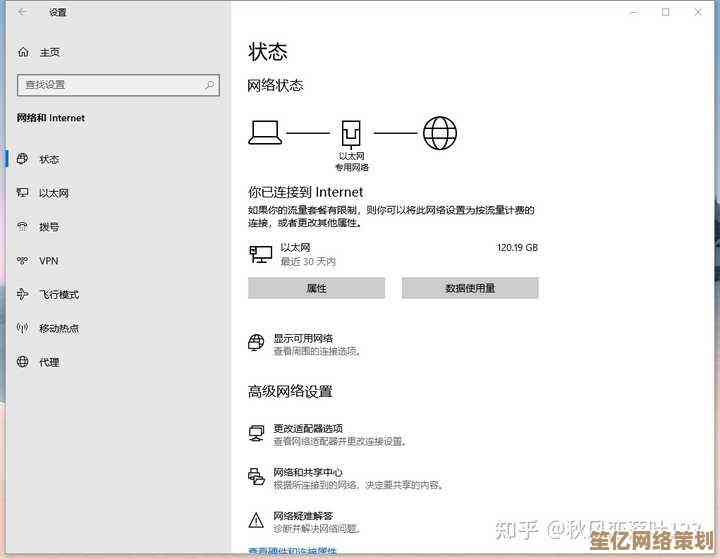
哦对了,还有个地方值得看一眼:网络和Internet设置,右键点击开始菜单或任务栏的网络图标(如果它还在的话),选“网络和Internet设置”,进去后,找到“高级网络设置”相关区域,看看有没有“网络重置”的选项,这个功能挺厉害的,它会把你所有的网络适配器设置恢复成出厂状态,之后需要你重启电脑。💡 这算是大招,能解决很多奇怪的网络配置问题,但用了之后你之前保存的WiFi密码啥的可能得重新输入,如果别的办法都无效,可以把它当作最后的清理手段。
说起来,我还遇到过一种特别奇葩的情况,就是那个图标其实没丢,只是被Windows给“隐藏”了!你可以在任务栏空白处右键,选“任务栏设置”,然后找“任务栏角图标”或“系统托盘图标”这类选项,点进去看看WLAN或者网络的开关是不是被关掉了…… 有时候升级会莫名其妙改变这些个性化设置,也是够无语的。
呢,这种WLAN图标消失的问题,十有八九是驱动在捣鬼,从最简单的重启,到设备管理器里折腾一下,再到官网下驱动,最后考虑网络重置,这一套组合拳下来,大部分情况都能搞定,别怕麻烦,一步步来就好,希望这些啰里啰嗦的话能帮到你,祝你早点找回那个可爱的小图标,顺畅上网冲浪!🍀
本文由邝冷亦于2025-10-17发表在笙亿网络策划,如有疑问,请联系我们。
本文链接:http://www.haoid.cn/wenda/30223.html