原神在Win11上启动失败的常见原因及有效解决方案

根据米哈游官方公告、玩家社区(如米游社、贴吧、Reddit)的常见问题汇总以及技术支持经验,原神在Windows 11上启动失败通常不是单一原因造成,而是由系统设置、软件冲突、游戏文件完整性等多种因素导致,以下将列出最常见的问题点及其对应的解决方法。
最基础也是最重要的一步,是确保你的Windows 11系统已经更新到最新版本,微软会定期发布系统更新,其中包含重要的安全补丁和驱动程序改进,这些更新有时能直接解决游戏兼容性问题,你可以通过“设置”->“Windows更新”来检查并安装所有可用更新,你的显卡驱动(无论是NVIDIA、AMD还是Intel核显)也务必保持最新,过时的显卡驱动是导致游戏启动时黑屏、闪退或报错的常见元凶,建议直接前往显卡制造商的官方网站下载并安装最新的驱动程序,而不是依赖Windows自带的驱动更新。
游戏文件本身可能因下载不完整或意外损坏而导致无法启动,原神启动器自带了一个非常实用的文件验证功能,你可以打开原神启动器,在登录界面不要点击“开始游戏”,而是点击右上角的“扳手”图标(修复游戏工具),在弹出的选项中,选择“游戏文件修复”,这个工具会扫描所有游戏文件,并自动下载替换掉损坏或缺失的部分,这个过程可能需要一些时间,但往往能解决因文件问题导致的启动失败。
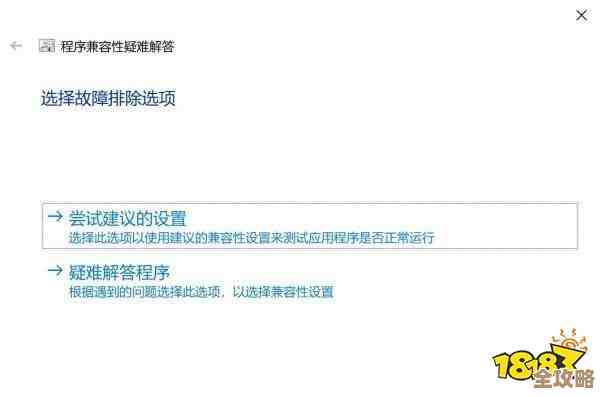
第三,系统权限和兼容性设置也可能是一个问题,尝试以管理员身份运行游戏,你可以右键点击原神的启动器或游戏主程序(通常是位于游戏安装目录下的YuanShen.exe或GenshinImpact.exe),然后选择“以管理员身份运行”,这可以确保游戏有足够的权限访问必要的系统资源,虽然Windows 11对原神的兼容性通常很好,但如果问题依旧,可以尝试右键点击游戏主程序,选择“属性”,在“兼容性”选项卡中,勾选“以兼容模式运行这个程序”,并尝试选择“Windows 8”模式,有时这能解决一些深层次的兼容性冲突。
第四,第三方软件的冲突是另一个非常普遍的原因,特别是安全软件(如360、电脑管家等)和某些录屏、游戏叠加层软件(如Discord叠加、MSI Afterburner的OSD显示等),安全软件可能会误将原神的某个组件识别为威胁并进行拦截,建议在启动游戏前,暂时退出或完全关闭这些安全软件,并将原神的安装目录添加到其信任区或白名单中,同样,尝试禁用所有游戏内叠加层功能,看看问题是否解决,根据玩家反馈,甚至一些看似不相关的软件,如“Wallpaper Engine”(动态壁纸软件)也可能会与游戏产生冲突,尝试关闭它们是一个有效的排查步骤。
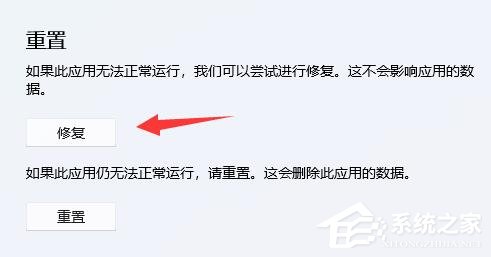
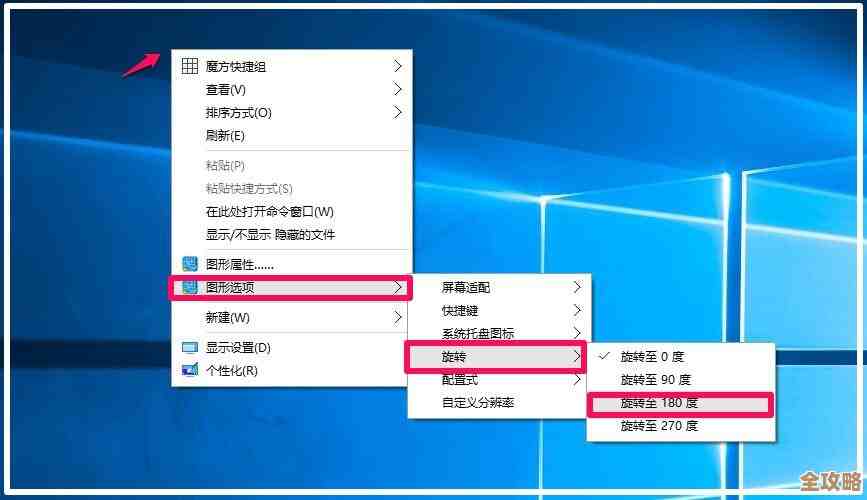
第五,系统图形和运行库的配置问题,确保你的系统已经安装了必要的运行库组件,例如Visual C++ Redistributable和.NET Framework,这些是许多游戏运行的基础,你可以通过微软官网或使用一些整合安装包来确保这些组件是最新的,对于使用NVIDIA显卡的玩家,可以尝试在NVIDIA控制面板中,将原神的主程序(.exe文件)的图形处理器设置为“高性能NVIDIA处理器”,并确保游戏是使用独立显卡运行,而非核显。
第六,检查后台进程和系统完整性,使用任务管理器检查是否有多个“原神”或“启动器”进程在后台运行,如果有,结束它们再重新启动游戏,更深入一点,可以尝试在命令提示符(以管理员身份运行)中输入sfc /scannow命令,来扫描和修复可能损坏的Windows系统文件。
如果以上方法均无法解决问题,最后的手段是彻底卸载游戏,并重新安装到一个纯英文路径的文件夹中(避免使用中文或特殊字符的路径),同时确保安装盘有足够的剩余空间,在重装前,最好也完全删除旧的游戏配置文件(位于%USERPROFILE%\AppData\LocalLow\miHoYo目录,删除前请备份你的账号信息)。
解决原神在Win11上的启动问题需要一个系统性的排查过程,从最简单的更新驱动和验证文件开始,逐步深入到关闭冲突软件和调整系统设置,耐心尝试这些步骤,大部分问题都能得到解决,如果所有方法都无效,建议直接联系米哈游的官方客服,并提供详细的错误截图或代码,以便获得更专业的技术支持。
本文由畅苗于2025-12-07发表在笙亿网络策划,如有疑问,请联系我们。
本文链接:https://www.haoid.cn/wenda/66663.html