Win11笔记本电脑开启平板模式,触控操作带来全新交互体验!

(根据微软官方支持文档及Windows Central等科技媒体评测内容整理)
想象一下,你的笔记本电脑屏幕轻轻一拉,或者键盘轻轻一放,瞬间就变成了一台反应灵敏的大屏平板,这不再是科幻电影里的场景,而是Windows 11系统为二合一设备带来的“平板模式”核心体验,它不仅仅是把图标变大,而是从操作逻辑到交互细节,都为你纯手指触控进行了深度优化,带来一种轻松、直观又充满乐趣的使用方式。
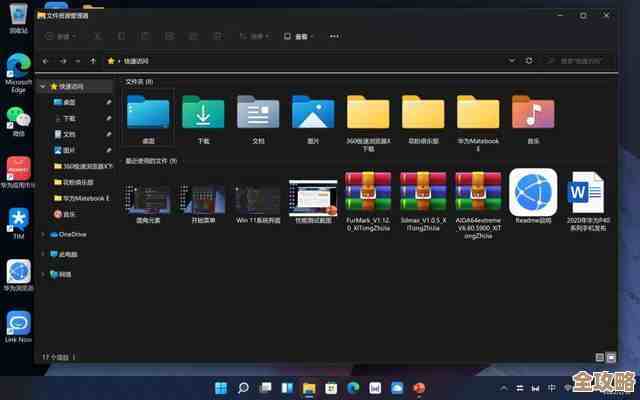
最直观的变化来自任务栏,当你切换到平板模式,或者当系统检测到你拆下了键盘时,任务栏会自动“变身”。(根据微软官方博客对Windows 11界面优化的说明)原本紧凑排列的图标会舒展开来,图标之间的间距变得更大,这样设计的目的非常明确:让你的手指能够更轻松、更准确地点击到想要打开的应用,大大减少了误触的可能,系统托盘区域的图标(比如Wi-Fi、音量、电池)也会自动拉开距离,方便快速设置,你会发现,整个屏幕底部的操作区域都变得对指尖“友好”起来。
更贴心的是,当你没有使用任何应用时,任务栏甚至会“智能隐藏”起来,为你让出更多的屏幕空间来欣赏内容,当你需要它时,只需从屏幕底部边缘轻轻向上一滑,它就会立刻出现,这种流畅的呼出方式非常符合我们在手机和平板上养成的操作习惯。
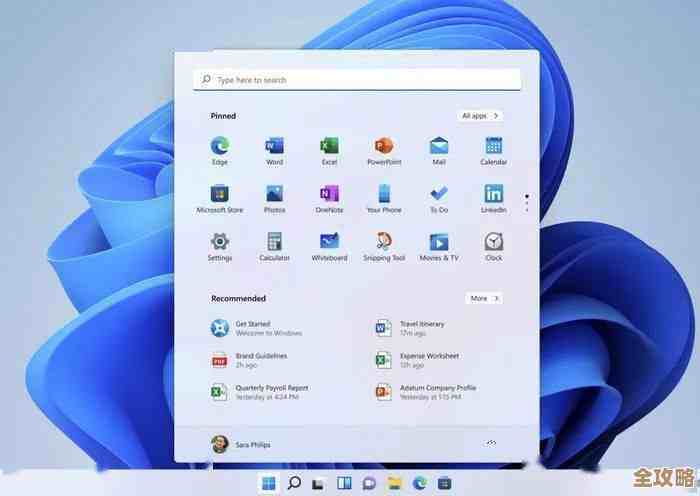
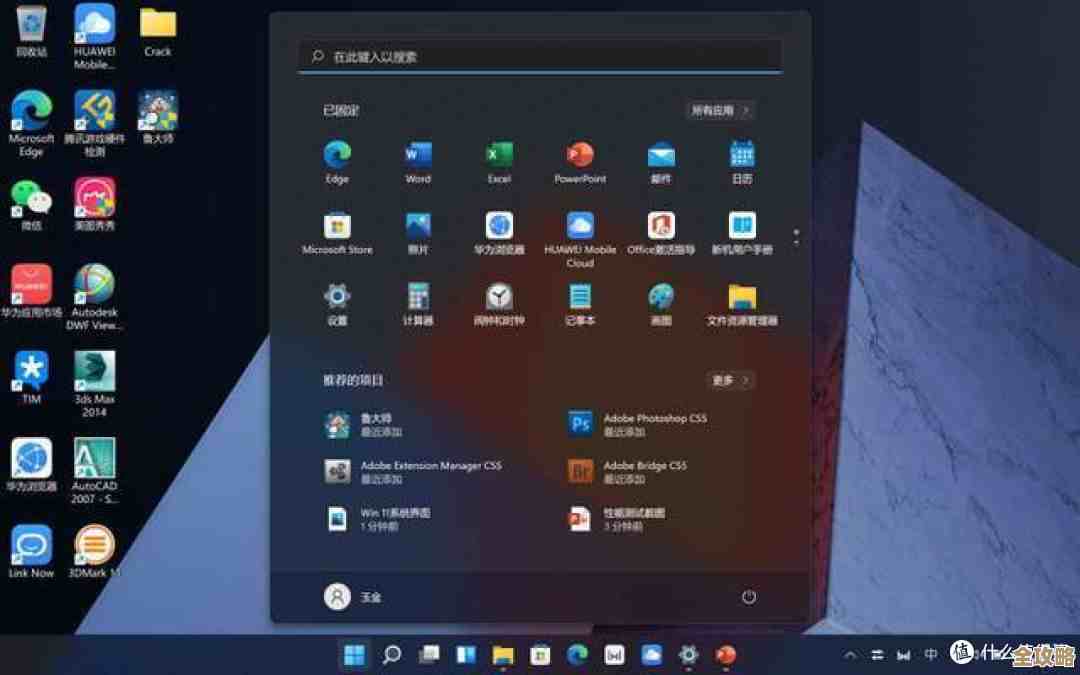
整个开始菜单和系统界面都进入了“全屏优化”状态。(此交互设计理念参考了Windows Central对Windows 11平板体验的评测报告)点击开始按钮,映入眼帘的不再是靠在屏幕一隅的小窗口,而是一个占据整个屏幕的、布局清晰的开始菜单,所有的应用图标都以更大、更醒目的磁贴或列表形式呈现,你可以像在平板上一样,用手指轻松滑动浏览所有应用,或者直接点击固定好的常用程序,这种全屏的沉浸感,让你完全摆脱了键鼠的束缚,感觉就像在操作一台真正的Windows平板。
触控手势的加入,是提升体验的关键一环。(手势操作描述综合了微软官方支持文档和多家科技媒体的体验文章)Windows 11为平板模式引入了丰富且自然的手势,让你导航和切换任务行云流水,从屏幕底部向上滑动并停顿,可以调出所有已打开的应用视图,轻松切换或关闭应用,这类似于手机上的多任务管理,从屏幕左侧边缘向右滑动,则可以快速查看你之前打开过的应用和文件,实现快速跳转,这些手势学习成本极低,因为它们已经是我们日常触屏操作的一部分,能让你立刻上手,感觉非常自然。
对于窗口管理,Windows 11也做了巧妙的调整,当你用手指操作时,窗口的最大化、最小化和关闭按钮都变得更容易点击,更值得一提的是,当你拖动窗口时,系统会提供智能分屏建议,将窗口自动吸附到屏幕一侧或角落,方便你快速实现分屏多任务,即使只用手指,也能高效地并排处理两个应用,比如一边看资料一边记笔记。
不得不提的是虚拟键盘的体验升级。(虚拟键盘的改进细节主要依据微软官方更新日志)在平板模式下,当你需要输入文字时,虚拟键盘会从屏幕底部优雅地弹出,它的键位布局针对触控进行了优化,按键更大,并支持滑动输入等高效功能,你还可以轻松切换为手写模式,直接用手指或触控笔在输入框里写字,系统会精准地识别并转换为文字,这对于需要快速记录想法或进行批注的场景来说,简直是神器。
Windows 11的平板模式并非一个简单的“放大版”桌面,而是一个经过深思熟虑、为触控交互量身打造的完整环境,它通过放大的触控目标、智能的全屏界面、流畅的手势导航以及优化的虚拟键盘,将二合一笔记本电脑的便携性和多功能性发挥得淋漓尽致,无论是躺在沙发上浏览网页、在会议上用手写笔做演示,还是给孩子当做绘画板,它都能提供一种不同于传统笔记本的、更直接、更自由的交互体验。
本文由革姣丽于2025-12-07发表在笙亿网络策划,如有疑问,请联系我们。
本文链接:https://www.haoid.cn/wenda/66634.html