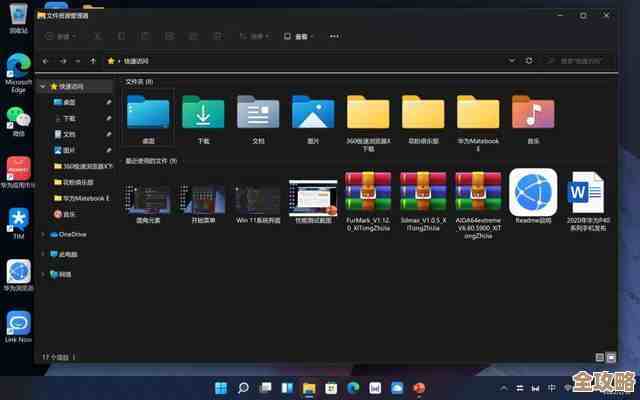
电脑定时启动,助您高效规划每日工作日程

开始)
很多人可能从来没想过,电脑这个我们每天都要打开的工具,其实可以不用我们亲手去按那个开机键,让它自己定时启动,就像有一个无声的助手,在你坐到办公桌前,就已经为你准备好了一切,这听起来可能是个小技巧,但恰恰是这种小小的自动化,能极大地改变你一天的工作节奏和效率。
想象一下这样的场景:你习惯每天早上九点开始工作,传统的做法是,你九点坐到电脑前,按下电源键,然后等待电脑慢悠悠地启动,可能还要手动打开邮箱、办公软件、日程表等好几个必需的应用程序,这个过程虽然不长,但日复一日,它消耗的不仅是那几分钟时间,更是一种“启动成本”——你需要从一个非工作状态,被动地等待进入工作状态,中间难免会刷一下手机,注意力就分散了。
但如果你设置了电脑定时启动,比如每天早上八点五十五分自动开机呢?情况就完全不一样了,根据一些时间管理爱好者在论坛(如“少数派”网站上有用户分享过类似经验)分享的心得,当你八点五十五分端着水杯走进办公室时,电脑已经完成了启动过程,并且通过一些开机自启动程序(来源:常见于电脑管理软件如“任务计划程序”的功能介绍)的设定,那些你每天必用的软件——比如Outlook邮箱、Word文档、浏览器(并且浏览器已经打开了你的项目管理工具Trello或日历界面)——都已经在屏幕上安静地等待你了,你无需等待,直接就能投入工作,这种“无缝衔接”的感觉,极大地降低了开始工作的心理门槛,让你能迅速进入“心流”状态,科技博客“Lifehacker”上曾有文章探讨过环境暗示对效率的影响,其中就提到,一个准备就绪的工作环境是强有力的开始信号。
如何实现电脑定时启动呢?其实并不复杂,也不需要什么高深的电脑知识,主要有两种主流的方法,第一种是利用电脑主板BIOS或UEFI设置中的功能(来源:电脑硬件知识科普网站如“太平洋电脑网”的基础教程),你可以在开机时按特定的键(比如Del、F2等,因电脑品牌而异)进入一个蓝屏或黑屏的设置界面,在里面找到“Power Management Setup”或类似选项,然后寻找“Resume by Alarm”或“RTC Alarm”这样的设置项,将其启用,并设定好你希望电脑每天开机的时间,这种方法是最根本的,不依赖操作系统,即使电脑完全关闭也能生效。
第二种方法是在操作系统中设置,例如Windows系统自带的“任务计划程序”(来源:微软官方支持文档),你可以创建一个新任务,触发器设置为“每天”的特定时间,操作设置为“启动程序”,并在程序或脚本栏中输入一个特殊的命令(如“ shutdown -s -t 0”的相反命令,但更推荐使用系统唤醒功能的相关设置),这种方法更灵活,可以设置更复杂的规则,但通常要求电脑处于睡眠或休眠状态,而不是完全断电关机,对于苹果Mac电脑,在“系统偏好设置”的“节能”选项中,也有“定时”按钮,可以设定电脑开机或关机的日程(来源:苹果官方支持页面)。
除了让电脑准时“醒来”,你还可以结合“开机自启动”项的管理,让这个自动化流程更加强大,你可以把每天工作必需的、不需要每次手动设置的软件都设为开机启动,这样,当电脑定时启动后,这些软件会自动运行,真正实现“开机即用”,不过这里要提醒一下,不要设置过多不必要的软件开机启动,否则会拖慢开机速度,反而违背了提升效率的初衷。
将电脑定时启动融入你的每日规划,其意义远不止省下几分钟,它是一种积极的心理暗示:你不再是被动地响应工作(走到电脑前->开机->等待->开始),而是主动地设计你的工作流程,让工具为你服务,当你看到一切准备就绪的桌面时,会自然而然地产生一种掌控感和秩序感,这对于开启高效的一天至关重要,它仿佛在告诉你:“万事俱备,只等你来大展身手。”
更进一步说,你可以将这个习惯与其他时间管理方法结合,如果你遵循“番茄工作法”,你可以设定电脑在启动后自动打开计时器软件;如果你每天早上的第一件事是查看日程和邮件,那就让日历和邮箱客户端自动弹出,这种高度定制化的自动化,能将你的意志力节省下来,用于处理真正需要创造力和专注力的工作任务,而不是消耗在重复性的准备动作上。
别再小看那个开机键了,花几分钟时间,设置好电脑的定时启动功能,就像是给自己安排了一位准时的、永不抱怨的办公室助理,它在你到来之前就点亮了屏幕,预热了环境,默默地将你推入高效的工作轨道,从这个小小的改变开始,你会发现,对工作节奏的掌控,原来可以如此简单而有效。 结束)

本文由雪和泽于2025-12-07发表在笙亿网络策划,如有疑问,请联系我们。
本文链接:https://www.haoid.cn/wenda/66615.html