零基础也能学会的视频裁剪方法,让每一帧都展现精彩故事!

说到剪辑视频,很多人第一反应就是那些复杂的软件和一堆听不懂的专业术语,觉得那是专业人士才能玩转的东西,但其实,现在的工具已经非常友好了,哪怕你从来没碰过剪辑软件,只要跟着一些简单的方法,也能轻松剪出有意思的小视频,今天要聊的就是这种零基础也能上手的视频裁剪方法,核心就是别把这事儿想得太复杂,咱们的目标是让每一段素材都能讲出它自己的小故事,这个思路其实是受到了很多短视频平台创作者的启发,比如像“毒舌电影”那种用快速剪辑和精准台词来讲电影故事的方式,还有“一条”视频里那种通过细腻的画面组接来营造氛围的感觉,他们都是用画面讲故事的能手,只不过我们用的是更简单的工具。
第一步,不是急着去打开软件,而是要先想清楚你为什么要剪这个视频,是你家小猫做了一个特别搞笑的动作?还是一次朋友聚会中某个感人的瞬间?或者是一段旅行风景里最美的那几秒钟?先在你的脑子里或者本子上,用最简单的话把这个“故事”写下来。“小猫想偷吃桌子上的鱼,跳起来没够着,摔了个四脚朝天,然后假装没事走开了。”你看,这就是一个非常简单的故事线,有了这个故事线,你再去翻看拍的素材,就知道该找哪些镜头了,这就是我们裁剪的依据,这个方法在很多教人讲故事的书籍里都有提到,故事》这本书里强调的结构性思维,我们虽然用不上那么复杂,但“有头有尾有过程”这个基本逻辑是一样的。
第二步,才开始动手整理素材,把你手机里拍的所有相关视频都看一遍,用视频相册自带的标记功能,把符合你故事线的那些精彩片段先标记出来,标记小猫盯着鱼看的镜头、起跳的镜头、摔跤的镜头和它假装若无其事走开的镜头,这一步就像是在一堆散乱的珍珠里,先把最亮的那几颗挑出来。
第三步,才是打开一个剪辑App,现在手机上的剪辑App非常多,像剪映、快影这些都特别适合新手,界面一目了然,功能都是中文的,完全不用担心,你根本不需要去理解什么是“时间轴”、什么是“关键帧”,你就把它想象成一个更高级的“拼图工具”。

打开App后,第一件事就是把刚才标记好的那几个视频片段,按照故事发生的顺序“拼”到一起,操作很简单,就是点击“添加视频”,然后按顺序选择你标记好的那段,先选小猫看鱼的,再选起跳的,接着是摔跤的,最后是走开的,App会自动把它们排成一列,这就是最基础的剪辑了,术语叫“粗剪”,但我们不用管这个,知道是在拼顺序就行了。
第四步,让衔接更自然,你会发现拼好的视频片段连接处可能有点生硬,会突然跳一下,这时候就要用到一个核心的“法宝”——裁剪和转场,你点击两个视频片段中间的那个连接点,App通常会弹出一些选项,里面就有“转场”,你完全不用纠结用哪种,就选择最不起眼的“叠化”或者“模糊”效果,它的作用就是让前一个画面慢慢消失的同时,后一个画面慢慢出现,过渡得非常柔和,看起来就不会觉得跳了,这个技巧是电影剪辑里最常用的无缝衔接方式,我们直接拿来用现成的效果就好。
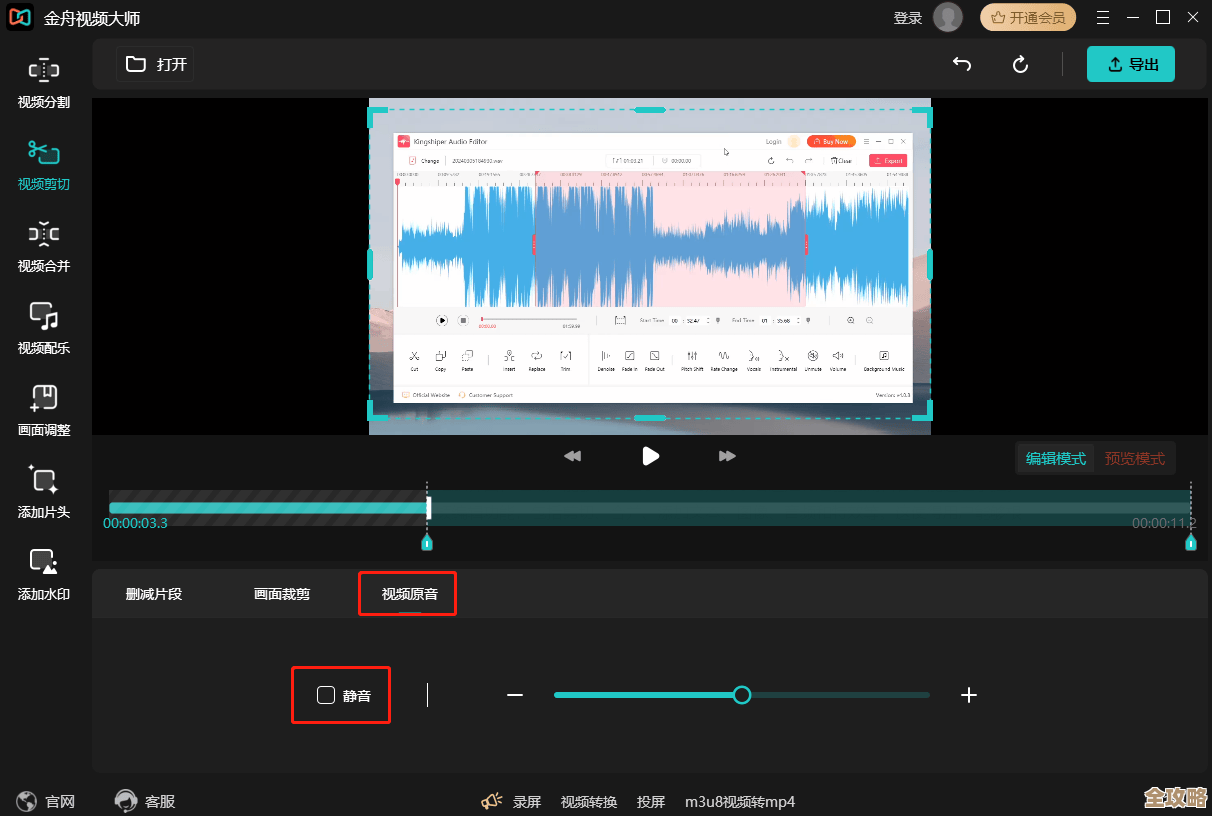
第五步,修剪掉多余的部分,每个视频片段可能开头和结尾都有一些没用的画面,比如你按下录制键前晃动的镜头,或者结束后手忙脚乱关掉录制的过程,这时候,你只需要点击轨道上的那个视频片段,它的两头会出现可拖动的边框,就像你裁剪图片一样,把左边框往右拉,就能去掉开头的废片;把右边框往左拉,就能去掉结尾的废片,只保留最精华的那部分,比如小猫从开始盯着鱼到摔完跤整个过程的完整动作。
第六步,配上点声音和文字,光有画面可能还不够生动,你可以加点背景音乐来烘托气氛,如果是搞笑的小猫视频,就选一段轻松欢快的音乐,App里都有庞大的音乐库,直接搜索“欢快”、“搞笑”等关键词就能找到,在关键的地方,比如小猫摔跤的那一瞬间,你可以加上一句文字,哎呀!”,这样笑点会更突出,加文字也很简单,就是点击“文本”,输入文字,然后把它拖动到摔跤的那个画面上方就行。
最后一步,预览一下,如果觉得节奏OK,故事讲清楚了,就可以点击“导出”了,导出一个清晰度够用的版本,分享到朋友圈或者家庭群里,保准能收获一堆点赞。
你看,整个过程我们完全没有涉及任何复杂的术语和操作,想故事 - 找镜头 - 拼顺序 - 加过渡 - 修长短 - 配乐字”这么几个直观的步骤,其背后蕴含的原理,和专业的电影剪辑是相通的,就是筛选、排列和组合,让无序的镜头产生意义和情感,多练习几次,你自然就会找到感觉,甚至开始琢磨怎么用不同的镜头顺序制造悬念,或者用更匹配的音乐来调动情绪,剪辑的真正乐趣,就在于你能像导演一样,掌控时间和节奏,让平凡的生活片段也能绽放出精彩的故事光芒。
本文由革姣丽于2025-12-03发表在笙亿网络策划,如有疑问,请联系我们。
本文链接:https://www.haoid.cn/wenda/63863.html