解决Win11玩游戏卡顿问题,试试这些实用设置调整!

很多朋友升级到Windows 11后,发现玩游戏没有以前流畅了,时不时卡一下,或者帧数总是不稳定,非常影响体验,这不一定是你电脑硬件的问题,更多时候是Win11的一些新功能和默认设置和游戏“抢资源”造成的,别急着怪罪电脑,试试下面这些实用的设置调整,很可能就能让你的游戏重新流畅起来。
给游戏开个“绿色通道”:游戏模式
这是最应该先检查的设置,Win11自带的游戏模式就是为了优化游戏体验而生的,它的原理是当它检测到你在玩游戏时,会优先把CPU和显卡资源分配给你正在运行的游戏,同时限制后台程序的干扰。
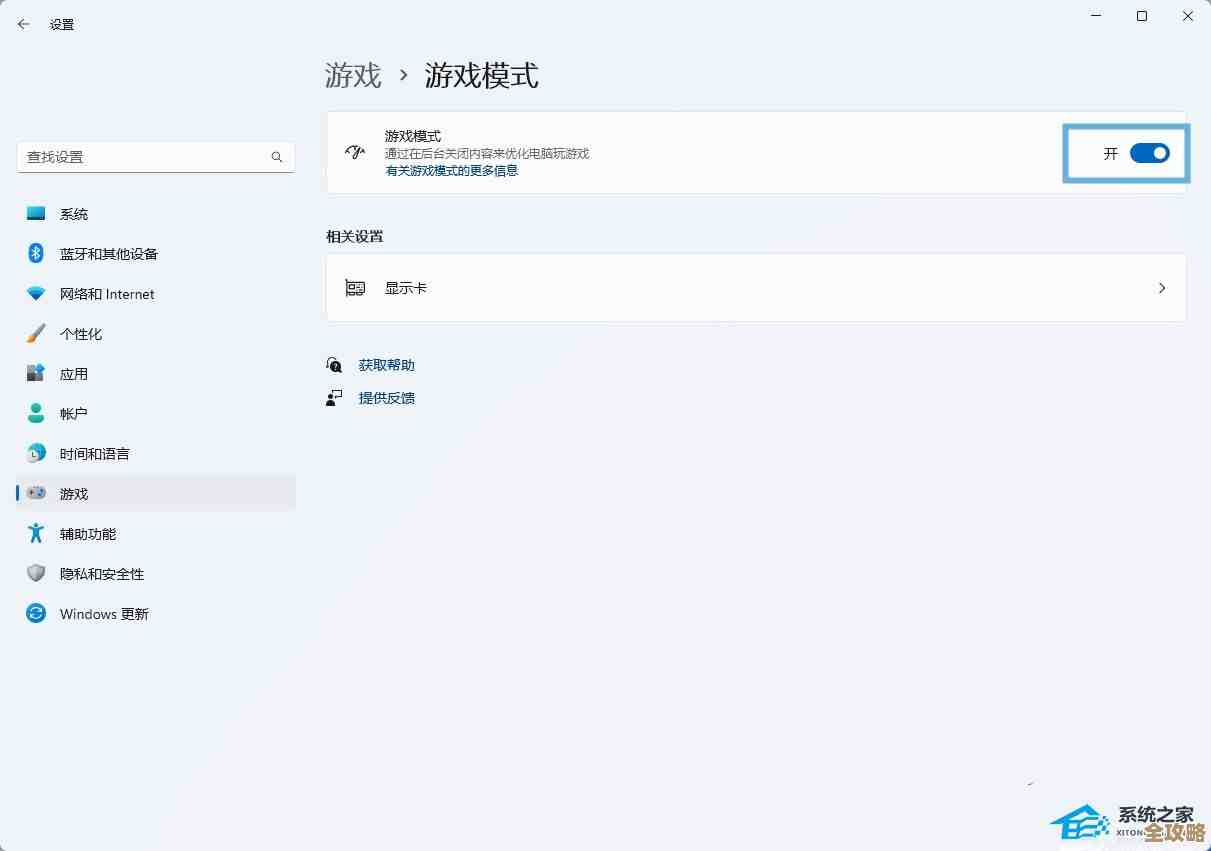
- 怎么做:按下键盘上的 Win + I 键打开设置,在左侧找到“游戏”,然后点击“游戏模式”,确保右上角的开关是“开”的状态,点击下面的“相关设置”里的“图形设置”,你可以为特定的游戏设置高性能模式,点击“浏览”,找到你经常卡顿的那个游戏的执行文件(通常是.exe文件),添加后,点击这个游戏,选择“选项”,然后勾选“高性能”,这样就能强制系统在运行这个游戏时使用独立显卡,避免它错误地使用了集成显卡导致卡顿,这个技巧对笔记本电脑尤其重要。
关掉“花里胡哨”的视觉效果
Win11的界面很酷炫,有各种动画和透明效果,但这些都会占用一定的系统资源,对于追求极致游戏帧数的玩家来说,关掉它们可以换来更稳定的性能。
- 怎么做:在设置中搜索“性能”,选择“调整Windows的外观和性能”,在弹出的窗口里,选择“调整为最佳性能”,这会一键关闭所有视觉效果,让界面变得朴实无华但极其流畅,如果你觉得这样太难看了,也可以选择“自定义”,然后手动关掉一些特别耗资源的效果,窗口内的动画控件和元素”、“淡入淡出或滑动菜单到视图”等,只保留“平滑屏幕字体边缘”可能会让文字看起来舒服点,改完后你会感觉整个系统的响应速度都快了,游戏自然也更受益。
第三,检查电源计划,让它“全力输出”

为了让笔记本省电或电脑更安静,Windows的电源计划可能被设置成了“平衡”甚至“节能”,这相当于给你的CPU和显卡戴上了“紧箍咒”,让它们无法发挥全部实力。
- 怎么做:在设置里搜索“电源计划”,选择“选择电源计划”,确保你选择的是“高性能”模式,如果你的电脑没有这个选项,可以点击左侧的“创建电源计划”,然后选择“高性能”来创建一个,在高性能模式下,系统会允许硬件持续运行在较高的性能状态,玩游戏时帧数会更稳定,减少因突然降频导致的卡顿。
第四,一个容易被忽略的“后台杀手”:Windows搜索索引
为了让文件搜索更快,Windows会在后台默默地为你硬盘里的文件建立索引,这个过程可能会在你不经意间占用大量的磁盘和CPU资源,导致游戏卡顿,虽然微软一直在优化,但在一些配置不高的电脑上,这个问题依然存在。

- 怎么做:按下 Win + R 键,输入“services.msc”并回车,打开服务窗口,在长长的列表中找到“Windows Search”服务,双击它,将“启动类型”改为“禁用”,然后点击“停止”服务,最后确定,这样就直接关闭了索引功能,如果你非常依赖系统的快速搜索,可以尝试在玩游戏前临时禁用它,玩完再打开,根据微软官方文档的说明,索引服务在系统空闲时活动最频繁,但有时判断会不准确。
第五,更新你的显卡驱动
这听起来像是老生常谈,但确实非常重要,特别是对于Win11这样一个较新的系统,显卡厂商(NVIDIA、AMD、Intel)会不断发布新的驱动程序来优化游戏兼容性和性能,一个过时的驱动很可能就是导致游戏卡顿的元凶。
- 怎么做:最好去你的显卡品牌官方网站下载最新的驱动,比如你是NVIDIA显卡,就去NVIDIA官网;是AMD显卡,就去AMD官网,使用他们提供的自动检测工具或根据你的显卡型号手动下载安装,尽量不要使用第三方驱动软件,官方的才是最靠谱的。
留意一下Xbox Game Bar
Win11内置的XGame Bar方便了录屏和截图,但它的一些后台录制功能(后台录制”)也可能会轻微影响性能。
- 怎么做:按下 Win + G 打开Game Bar,点击右上角的设置图标(小齿轮),在“常规”选项中,找到“记住这是一款游戏”和“为此游戏使用游戏模式”等选项,可以保持开启,但建议检查并关闭“后台录制”功能(有时叫“录制最后30秒”),除非你特别需要它。
希望这些设置调整能有效解决你Win11玩游戏卡顿的问题!如果尝试后效果明显,记得告诉你的朋友们。
本文由酒紫萱于2025-12-03发表在笙亿网络策划,如有疑问,请联系我们。
本文链接:https://www.haoid.cn/wenda/63784.html