遇到笔记本键盘按键混乱?手把手教你快速修复故障

(引用来源:联想官方知识库、戴尔社区用户经验分享、知乎技术达人“电脑侠”的专栏)
你有没有遇到过这种情况?正打着字呢,突然发现按下去的不是想要的字母,比如按“K”出来个“2”,或者整个键盘区域完全失灵,就像在玩一个猜谜游戏,别急着生气,也别马上想着送去维修店花冤枉钱,很多时候,笔记本键盘按键混乱并不是硬件坏了,而是一些可以自己动手解决的软件或小问题,我们就一步步来看看怎么排查和修复。
第一步:先重启,最简单也最有效
这听起来像是老生常谈,但确实能解决大部分“莫名其妙”的软件临时性故障。(引用来源:联想官方知识库基础故障排查指南)电脑运行时间长了,某个驱动程序或者系统进程可能会出点小差错,导致键盘信号识别错误,彻底关机(不是睡眠),等待一分钟,再重新启动,这个简单的操作能清空临时内存,让系统重新加载所有驱动,很可能键盘就恢复正常了,在重启前,你可以尝试连接一个外接USB键盘,如果外接键盘工作正常,那基本上就排除了操作系统层面的严重问题,问题大概率出在笔记本键盘本身或它的驱动上。
第二步:检查是不是不小心开启了“筛选键”或“粘滞键”
这是Windows系统里为有特殊需求的用户设计的功能,但很容易被误触开启。(引用来源:微软官方辅助功能说明)它们的表现就很像键盘故障,筛选键”会忽略短暂或重复的击键,让你感觉反应迟钝甚至没反应;“粘滞键”则允许你不用同时按住,而是顺序按下Ctrl、Alt、Shift等组合键,这也会干扰正常输入。
检查方法很简单:连续快速按下键盘右侧的“Shift”键5次,会弹出一个设置窗口,看看“筛选键”和“粘滞键”的选项是否被勾选了,如果勾选了,取消勾选即可,你也可以进入系统的“设置”->“轻松使用”->“键盘”,在这里面找到这两个选项并关闭,很多人在清理键盘时不小心碰到,自己却不知道。
第三步:重点怀疑对象——更新或重新安装键盘驱动
驱动可以理解为键盘和电脑系统之间的“翻译官”,如果这个“翻译官”生病了或者辞职了,沟通自然就会出问题。(引用来源:知乎“电脑侠”《驱动故障排查心得》)驱动损坏、过期或冲突是导致按键混乱的常见原因。
处理方法是:在桌面“此电脑”图标上右键,选择“管理”,然后点击“设备管理器”,在里面找到“键盘”这一项,点开小箭头,你会看到你的笔记本键盘设备(通常叫“标准PS/2键盘”或类似名称),在它上面右键,你有两个选择:一是先尝试“更新驱动程序”,让系统自动搜索最新的驱动;如果不行,就选择“卸载设备”,注意,卸载后键盘会暂时失灵,所以这一步之后需要你重启电脑,重启时,系统会自动检测到缺少键盘驱动,并重新安装一个干净、版本正确的驱动,这个方法解决了很多看似棘手的键盘问题。
第四步:排查物理性干扰和BIOS设置
如果以上软件方法都无效,我们就要考虑硬件层面了,但先别急着拆机。
-
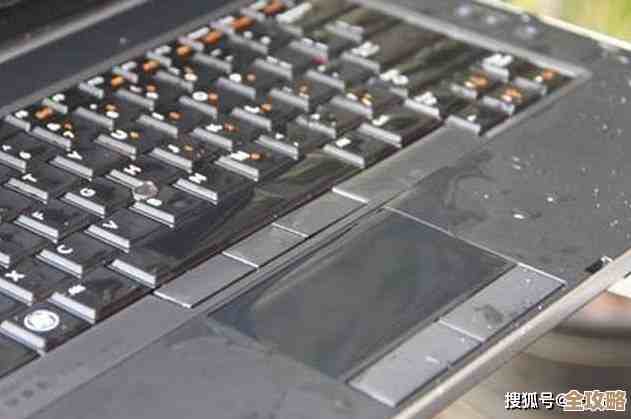
键盘进水或灰尘: 如果你最近不小心把水、咖啡、饮料洒到键盘上,或者长时间没有清理,导致碎屑灰尘在按键下方积聚,也可能引起短路或接触不良,造成按键混乱,这种情况,首先应立即断电关机,将笔记本倒置晾干至少24-48小时,千万不要用热风吹,干燥后,可以用软毛刷轻轻清理按键缝隙。(引用来源:戴尔社区用户关于进水处理的讨论帖)
-
BIOS中的设置被更改: 这是一个比较少见的可能性,但确实存在。(引用来源:技术论坛Tom‘s Hardware相关讨论)开机时连续按F2、F12或Delete键(不同品牌按键不同,看开机画面提示)进入BIOS设置界面,在BIOS里,用方向键和回车键操作(这时外接键盘可能有用),找到一个叫“Restore Defaults”(恢复默认设置)或“Load Setup Defaults”(载入默认设置)的选项,执行它,然后保存并退出,这会把BIOS恢复到出厂状态,排除因不当设置引起的硬件识别问题。
第五步:当所有方法都失败时
如果你尝试了所有上述方法,键盘依然混乱,那么很可能是键盘本身的物理硬件损坏了,比如键盘排线松动或断裂、键盘控制器芯片出了问题,这时候,如果你自己没有拆机维修的经验和工具,最稳妥的办法就是联系笔记本品牌的官方售后服务点进行检测和维修,毕竟,专业的事情交给专业的人来做,避免因自行拆解造成更大的损坏。
希望这些步骤能帮你省下一笔维修费,让你的键盘重新变得“听话”!遇到问题别慌张,从最简单的步骤开始,一步步排查,大部分问题都能迎刃而解。
本文由畅苗于2025-12-03发表在笙亿网络策划,如有疑问,请联系我们。
本文链接:https://www.haoid.cn/wenda/63769.html