快速掌握QQ浏览器下载与安装的详细步骤指南

你需要知道在哪里能找到QQ浏览器的官方安装文件,最安全、最可靠的方法永远是访问它的官方网站,你可以打开电脑上任意一个你常用的浏览器,比如你正在使用的这个,在顶部的地址栏里输入“QQ浏览器官网”或者直接输入官方网址“browser.qq.com”,然后按回车键,这是最推荐的来源,因为从这里下载能确保你得到的是最新、最干净、没有病毒或恶意软件的正式版本。
进入官网后,你会看到一个非常醒目且大的“立即下载”按钮,通常是绿色或者蓝色的,非常容易找到,网站通常会自动检测你使用的电脑操作系统,比如是Windows还是Mac,如果你用的是Windows电脑,它就会提供Windows版本的下载链接;如果是苹果电脑,就会提供Mac版本,你直接点击这个“立即下载”按钮就可以了,如果网站没有自动识别,或者你想下载手机版本,那么在下载按钮附近通常会有选择不同版本的选项,你可以手动选择适合你设备的版本。
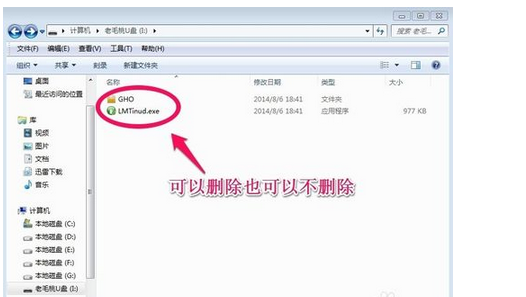
点击下载后,你的浏览器通常会询问你文件保存的位置,或者直接开始下载并在你浏览器的底部或顶部显示下载进度,你可以选择将安装文件保存在一个你熟悉的位置,桌面”或者“下载”文件夹里,这样安装的时候更容易找到它,等待进度条走完,显示下载完成后,就可以进行下一步了。
接下来就是安装环节了,找到你刚才下载的那个文件,它的名字通常叫“QQBrowser_Setup_XX.exe”(XX代表版本号),图标是QQ浏览器的标志,用鼠标双击这个文件,就会启动安装程序。

这时,电脑可能会弹出一个用户账户控制的窗口,询问“是否允许此应用对你的设备进行更改?”,这是Windows系统的一个安全提示,目的是防止恶意软件自动安装,你点击“是”就可以了。
你会看到QQ浏览器的安装界面,这里非常关键,需要你仔细看一下,为了快速安装,你可以直接点击界面上的“一键安装”或“立即安装”按钮,但这里有一个小陷阱需要特别注意:有些软件,包括QQ浏览器,在安装过程中可能会“贴心”地为你推荐一些其他软件,或者默认勾选“设置QQ浏览器为默认浏览器”、“锁定某某导航站为主页”等选项,如果你不希望这样,不想电脑被安装上不需要的软件或者改变你现有的浏览器设置,那么你一定要花几秒钟时间,仔细查看安装界面上的每一个小勾选框,把你不想要的选项前面的“对勾”点击取消掉,这个步骤能帮你避免很多后续的麻烦。

做完选择后,点击“一键安装”,安装程序就会开始将QQ浏览器的文件复制到你的电脑里,你会看到一个安装进度条,这个过程通常很快,取决于你的电脑速度,一般几十秒就能完成。
当进度条走完,出现“安装完成”的提示时,通常还会有几个选项,立即启动QQ浏览器”和“运行QQ浏览器”,你可以勾选“立即启动”,然后点击“完成”按钮,这样,QQ浏览器就会自动打开,你就可以开始使用了。
第一次打开QQ浏览器,它可能会带你进行一个简单的初始化设置,比如让你选择喜欢的主题颜色、登录你的QQ或微信账号以便同步书签和浏览记录等,你可以根据个人喜好进行设置,如果暂时不想设置,也可以直接跳过,这些都不会影响浏览器的基本使用。
至此,你就已经成功地在你的电脑上下载并安装了QQ浏览器,整个过程的核心要点就是:第一,认准官方来源下载以确保安全;第二,在安装过程中留意那些默认勾选的附加选项,按自己的需求进行选择,这样,你就能既快速又干净地完成整个流程。
本文由歧云亭于2025-12-03发表在笙亿网络策划,如有疑问,请联系我们。
本文链接:https://www.haoid.cn/wenda/63765.html