惠普1020plus打印机驱动程序官方下载与安装指南

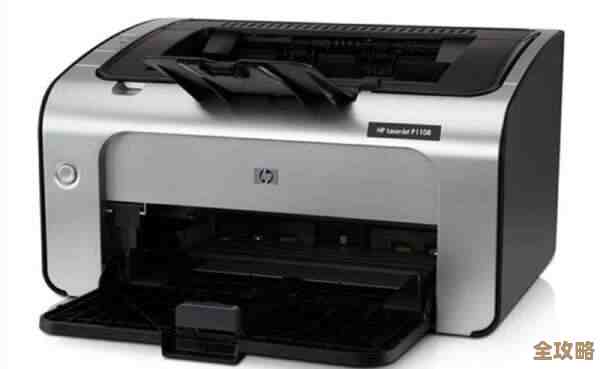
你需要知道,惠普1020plus是一款非常经典的老款激光打印机,虽然型号老,但皮实耐用,很多单位和个人都还在使用,给它安装驱动,最可靠、最安全的方法就是从惠普的官方网站下载,下面我就一步一步教你怎么做。
第一步:准备工作
在开始下载和安装之前,有几件小事需要你先确认一下,这样可以避免后面遇到不必要的麻烦。
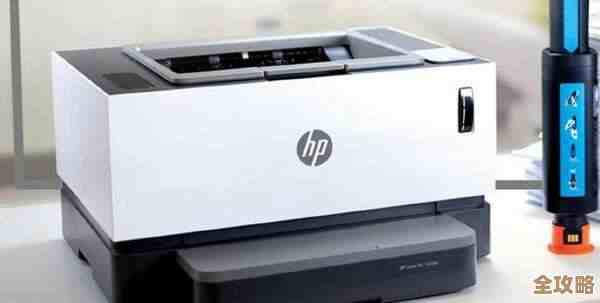
- 确认打印机型号:再检查一下你的打印机确实是“HP LaserJet 1020 Plus”,这个信息通常在打印机机身正面或侧面的标签上。
- 连接打印机:用USB打印线将打印机和你的电脑连接好。先不要打开打印机的电源,这一点很重要,有些系统需要先安装驱动再开打印机,顺序错了可能会识别不到。
- 知道你的Windows系统版本:这是最关键的一步,你需要知道你的电脑是Windows 10还是Windows 11,是32位的还是64位的系统,查看方法是:在电脑桌面上右键点击“此电脑”或“我的电脑”,选择“属性”,在打开的窗口里就能看到“系统类型”,那里会明确写着是64位操作系统还是32位操作系统,记下这个信息。
第二步:访问惠普官方网站并找到驱动
现在打开你的电脑浏览器,比如Edge、Chrome或者360浏览器都可以。
- 打开惠普支持官网:在浏览器的地址栏里输入惠普支持的官方网址:support.hp.com,一定要认准这个网址,不要去其他第三方网站下载,以免下载到带病毒或者捆绑软件的假驱动。
- 搜索产品:进入网站后,你会看到一个搜索框,在搜索框里直接输入“1020plus”然后按回车键,或者点击搜索图标。
- 选择你的产品:在搜索结果中,你应该能看到“HP LaserJet 1020 Plus 打印机”,点击它,页面会跳转到这个打印机的支持页面。
第三步:下载正确的驱动程序
进入了HP LaserJet 1020 Plus的支持页面后,你会看到很多选项。
- 选择操作系统:页面上会有一个下拉菜单让你选择操作系统,点击它,然后根据你第一步查到的信息,选择你的Windows版本(比如Windows 10或11)和位数(32位或64位),如果你选错了,后面下载的驱动可能就无法安装。
- 找到驱动列表:选择好系统后,网页会自动刷新,列出所有可用的驱动程序,你需要找的是“驱动程序-产品安装软件”这个类别。
- 下载基本驱动:对于1020plus这种老打印机,惠普通常会提供一个完整的软件和驱动包,名字可能叫“HP LaserJet 1020 Series Full Software and Driver Solution”或者类似的,这个包的体积会比较大,因为它包含了所有需要的文件,找到后,点击它旁边的“下载”按钮,根据惠普官方支持页面的描述,这个完整的软件解决方案是安装该打印机推荐使用的驱动程序。
- 保存文件:浏览器会开始下载,记得把文件保存到一个你找得到的地方,桌面”或者“下载”文件夹,文件名通常是类似“LJ1020_P1560_P1600_Full_Solution.exe”这样的。
第四步:安装驱动程序
下载完成后,找到你刚才保存的那个.exe文件,双击运行它。
- 启动安装向导:双击后,会弹出惠普的安装向导窗口,一般会出现一个欢迎界面,你直接点击“继续”或“下一步”即可。
- 连接打印机:安装程序进行到某一步时,会提示你连接打印机。这时,你再去打开打印机的电源开关,安装程序会自动检测连接到电脑的USB设备。
- 等待检测和安装:正常情况下,安装程序会检测到已经开机的HP 1020plus打印机,然后自动继续安装过程,屏幕上可能会有进度条,你只需要耐心等待它完成即可。
- 完成安装:当出现“安装完成”、“恭喜”或类似的提示时,就表示驱动已经成功安装好了,安装程序可能会提示你打印一张测试页来验证安装是否成功,我建议你点“打印测试页”,如果打印机顺利打印出一张带有图案和文字的纸张,那就说明一切OK了。
可能遇到的问题和解决方法
- 如果安装程序没有自动检测到打印机怎么办?
- 检查USB线是否插牢,打印机电源是否打开。
- 换一个电脑上的USB接口试试。
- 重启电脑和打印机,然后重新运行安装程序。
- 如果下载的驱动安装失败怎么办?
- 回到惠普支持页面,在操作系统选择那里,不要选Windows 10或11,可以尝试选择“Windows 8”或者“Windows 7”的驱动,因为1020plus很老,新版系统的驱动有时兼容性不好,用旧版系统的驱动反而可能成功,这是惠普官方支持页面有时会建议的兼容性解决方案。
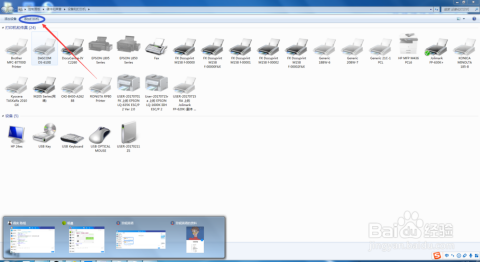
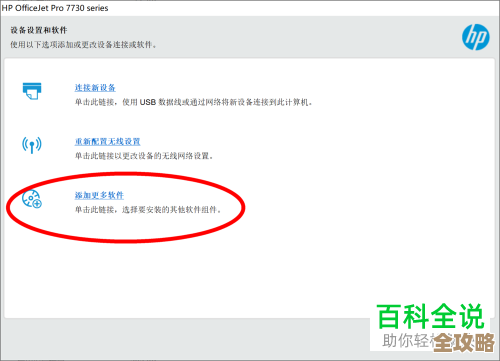
- 你可以尝试使用Windows系统自带的添加打印机功能,具体方法是:打开Windows设置,进入“设备”->“打印机和扫描仪”->“添加打印机或扫描仪”,当系统开始搜索后,点击“我需要的打印机不在列表中”,然后选择“通过手动设置添加本地打印机或网络打印机”,在选择端口时使用默认的USB端口,然后在选择厂商和型号时,在左侧列表找到“HP”,在右侧列表里找到“HP LaserJet 1020”或类似的型号,让Windows使用它自带的驱动进行安装。
就是从惠普官网下载和安装HP 1020plus打印机驱动程序的完整指南,整个过程的核心就是去对官网、下对系统版本、按顺序操作,希望这些内容能帮你顺利搞定打印机的驱动问题。
本文由革姣丽于2025-12-03发表在笙亿网络策划,如有疑问,请联系我们。
本文链接:https://www.haoid.cn/wenda/63744.html