Excel高效筛选技巧大公开:轻松玩转数据管理与分析

Excel高效筛选技巧大公开:轻松玩转数据管理与分析
你是不是经常面对Excel里密密麻麻的数据感到头疼?想快速找到需要的信息,却只会用最简单的筛选,然后一个一个去勾选?别担心,今天我们就来公开几个Excel中高效筛选的技巧,让你告别繁琐操作,真正成为数据管理的小能手,这些技巧都非常实用,一学就会。
基础但强大的“自动筛选”
这个功能大部分人都会用,但可能没用到极致,选中你的数据区域,点击【数据】选项卡下的【筛选】按钮,或者直接用快捷键 Ctrl + Shift + L,每一列标题都会出现一个小箭头。
- 按颜色筛选:如果你的数据用颜色标记过(比如把销量高的标为红色),点击小箭头,选择“按颜色筛选”,就可以快速只看红色或绿色的数据,这在处理别人做好标记的表格时特别有用。
- 文本筛选的妙用:点击文本列的小箭头,选择“文本筛选”,你会发现“包含”、“开头是”、“结尾是”这些选项,你想找出所有邮箱地址是“@gmail.com”结尾的客户,就可以用“结尾是”然后输入“gmail.com”,想找姓“李”的员工,就用“开头是”输入“李”。
- 数字与日期筛选:对于数字和日期,筛选选项更丰富,你可以找出“高于平均值”的产品,或者“前10项”销量最高的记录,对于日期,可以快速筛选出“本周”、“本月”的数据,或者自定义一个时间范围,比如找出上个月的所有订单,非常方便。
进阶神器——“高级筛选”
当你的筛选条件变得复杂时,“自动筛选”就有点力不从心了,你想找出“销售部”工资高于8000”的员工,或者找出“北京”或“上海”的客户,这时候,“高级筛选”就是你的王牌。
这个功能的关键在于,你需要提前在一个空白区域设置好你的“条件”。
-
“与”条件(需要同时满足):比如要找“销售部”且“工资>8000”的人,你需要在两列中写条件,并且写在同一行。
- 在空白处,比如G1单元格输入“部门”,H1单元格输入“工资”。
- 在G2单元格输入“销售部”,H2单元格输入“>8000”。
- 然后点击【数据】-【高级】,选择你的数据区域,条件区域就选择你刚设置的G1:H2,点击确定,结果就出来了。
-
“或”条件(满足一个即可):比如要找“北京”或“上海”的客户,你需要把条件写在不同行。
- 在G1输入“城市”。
- 在G2输入“北京”,在G3输入“上海”。
- 高级筛选时,条件区域选择G1:G3,这样就能把两个城市的记录都找出来。
高级筛选还能把结果复制到另一个位置,这样就不会影响原始数据,非常整洁,这个技巧需要稍微练习一下,但一旦掌握,处理复杂查询的能力会大大提升。
懒人福音——“筛选视图”
你有没有遇到过这种情况:你给表格设置好了一套复杂的筛选条件,比如只看某个地区的某种产品,这时同事需要你暂时取消筛选看全部数据,看完之后,你又得手动把刚才的筛选条件重新设置一遍,非常麻烦。
“筛选视图”就是来解决这个痛点的,它可以把你的筛选状态“保存”下来。
操作很简单:当你设置好筛选条件后,点击【视图】选项卡,找到【筛选视图】,点击“添加”,给你的这个视图起个名字,华东区A产品分析”,之后,无论谁动了你的筛选,你只需要在“筛选视图”里点击你保存的那个名字,所有条件瞬间恢复,视图立刻切换回来,这对于需要频繁在不同数据视角间切换的分析工作来说,是绝对的效率利器。
键盘快捷键,速度翻倍
记住几个关键快捷键,能让你操作起来行云流水。
- 开启/关闭筛选:
Ctrl + Shift + L,比用鼠标点快得多。 - 筛选后快速选择:打开筛选下拉菜单后,直接输入你要找的文字,比如输入“北京”,列表会自动跳到以“北”开头的地方,快速定位。
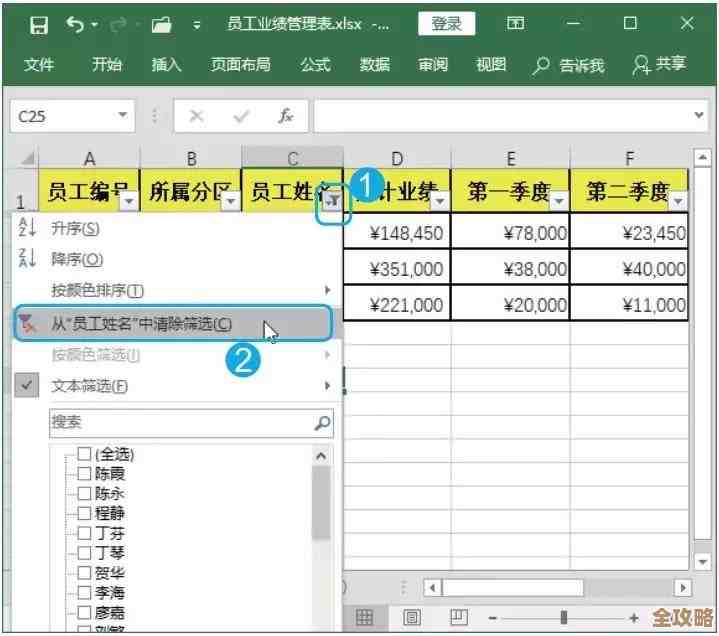
- 清除筛选:在已筛选的列上,按
Alt + Down Arrow(向下键)打开菜单,然后按C键,可以快速清除当前列的筛选。
与“表格”功能结合,效果更佳
如果你的数据区域经常需要筛选和分析,强烈建议你先把它转为“表格”,选中数据区域,按 Ctrl + T 创建表格,这样做的好处是:
- 自动扩展:在表格末尾新增一行数据,筛选、公式等会自动应用到新数据上。
- 标题行始终可见:即使向下滚动,标题行也会替代列标(A, B, C)显示在顶端,不会搞混。
- 自带筛选器:表格默认就带有了筛选箭头,无需额外开启。
总结一下
Excel的筛选功能远不止点击下拉箭头打勾那么简单,从基础的按颜色、文本筛选,到强大的高级筛选处理复杂逻辑,再到能保存状态的筛选视图,每一层技巧都能帮你节省大量时间,关键在于多动手尝试,尤其是“高级筛选”和“筛选视图”,用一两次之后你就会发现,管理再多的数据也能变得轻松有序,工具是死的,人是活的,灵活运用这些技巧,你就能真正玩转数据管理与分析。
本文由革姣丽于2025-12-03发表在笙亿网络策划,如有疑问,请联系我们。
本文链接:https://www.haoid.cn/wenda/63712.html