手把手教您安装台式机无线网卡驱动,小鱼带来实用教程

(来源:小鱼数码日常)
大家好,我是小鱼,今天咱们来聊一个特别实在的问题:怎么给台式电脑装上无线网卡驱动,我知道,很多朋友一听到“驱动”两个字就头大,感觉是特别专业、特别复杂的事情,别担心,你跟着我一步一步来,我保证用最白的话,手把手教你搞定它,让你家的台式机也能像笔记本一样轻松连上Wi-Fi!
第一步:先搞清楚你的无线网卡是“谁”
在装驱动之前,最关键的一步是知道你用的无线网卡到底是什么型号,这就好比你要给一个人找合身的衣服,总得先知道他的身高体重吧?方法特别简单:
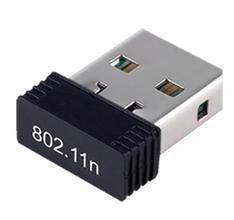
- 看硬件本身(最直接):如果你刚买的无线网卡,是那种插在主板上的卡,或者是一个像U盘一样的随身Wi-Fi,那么盒子上或者网卡本身上面通常会印有品牌和型号,TP-LINK TL-WN822N”或者“腾达U9”,把这个型号记下来。
- 在电脑里查(如果网卡已经装上了但没驱动):如果你的网卡已经插在电脑上了,只是上不了网,我们可以用系统自带的功能来查。
- 在键盘上同时按下
Win键(就是那个窗户图标的键)和R键,会弹出“运行”小窗口。 - 在里面输入
devmgmt.msc,然后按回车,这样就能打开“设备管理器”。 - 你会看到一个列表,找找有没有带黄色感叹号的项目,尤其是“网络适配器”下面或者“其他设备”里,那个有感叹号的、名字里带着“Wireless”、“WLAN”或者“802.11”的陌生设备,很可能就是你的无线网卡,右键点击它,选择“属性”,在“详细信息”选项卡里,从下拉菜单中找到“硬件Id”,下面会有一串字符,你重点看
VEN_和DEV_后面的四位数代码,VEN_168C&DEV_0032,把这个记下来。
- 在键盘上同时按下
第二步:找到正确的驱动“安装包”
知道型号或者代码后,我们就要去下载驱动了,驱动就是个让系统认识硬件的“翻译官”。
- 最佳途径:官网下载,这是最安全、最推荐的方法,用你的手机或者另一台能上网的电脑,打开无线网卡品牌的官方网站(比如你用的是TP-LINK的网卡,就搜“TP-LINK官网”),在官网的支持或下载中心,输入你的网卡型号,选择你电脑的操作系统(比如Windows 10 64位),然后下载最新的驱动程序,官网的驱动最干净,没有乱七八糟的捆绑软件。
- 备用方案:用硬件ID搜索,如果你只有刚才记下的
VEN_168C&DEV_0032这样的代码,也别慌,直接在百度里搜索这个代码,通常也能找到这个硬件是什么型号,以及去哪里下载驱动。 - 万不得已:用驱动软件,如果以上方法你都觉得麻烦,可以下载一些驱动人生、驱动精灵之类的“万能网卡版”软件,注意,一定要找带“网卡版”的,因为这种版本自带网卡驱动,可以在没网络的情况下先帮你把网卡驱动装上,连上网后再更新其他驱动,但这种方法可能会安装一些不必要的软件,安装时一定要看清,把勾选安装其他软件的选项都取消掉。
第三步:开始安装驱动
驱动下载下来通常是一个压缩包(.zip或.rar)或者一个.exe的可执行文件。
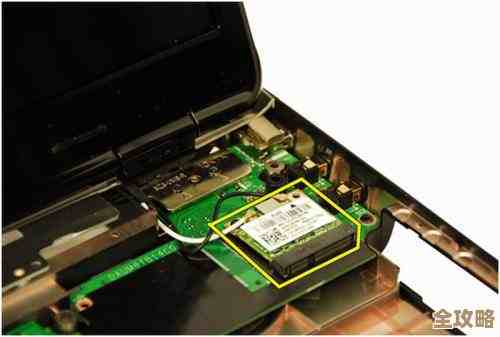
- 如果是压缩包,先把它解压到一个你找得到的地方,比如桌面。
- 如果是.exe文件,那就更简单了。
我们回到刚才的“设备管理器”,找到那个带黄色感叹号的无线网卡设备,右键点击它,选择“更新驱动程序”。
然后会弹出两个选项:
- 自动搜索驱动程序:如果运气好,Windows自己联网能搜到,但这种情况比较少,因为我们就是因为没网才装驱动的嘛。
- 浏览我的电脑以查找驱动程序:我们选这个!然后点击“浏览”,找到你刚才解压出来的那个文件夹或者.exe文件所在的位置,选中文件夹后,点击“下一步”。
这时,系统就会在你指定的文件夹里寻找匹配的驱动文件,并开始自动安装,你可能会看到安装进度条,等它走完,提示安装成功就可以了。
第四步:检查成果,连接Wi-Fi
安装成功后,设备管理器里那个黄色的感叹号就应该消失了,再看一下“网络适配器”下面,应该会多出一个名字正常的无线网卡设备。
看看你电脑屏幕的右下角,是不是出现了熟悉的Wi-Fi信号图标?点击它,就能看到你家里的Wi-Fi列表了,选择你的网络,输入密码,就能愉快地上网冲浪啦!
(来源:小鱼个人经验总结)
最后小鱼再啰嗦几句:
- 安装过程中如果系统弹出任何安全提示,是否允许安装”,选择“是”或“允许”。
- 如果一次安装不成功,别着急,重启一下电脑再试一次,有时候重启能解决很多玄学问题。
- 驱动不是越新越好,但如果新驱动能解决你遇到的断流、速度慢等问题,就值得更新。
希望这篇教程能帮到你!觉得有用的话,欢迎分享给有需要的朋友,我是小鱼,我们下期再见!
本文由称怜于2025-12-03发表在笙亿网络策划,如有疑问,请联系我们。
本文链接:https://www.haoid.cn/wenda/63694.html
![[搜读]全球最美自然景观:探秘地球上令人惊叹的奇观与秘境](https://www.haoid.cn/zb_users/upload/2025/12/20251203035502176470530292007.jpg)