手把手教你设置水星路由器,快速搭建稳定家庭Wi-Fi网络

一台全新的水星路由器、一根随包装附带的短网线、一部可以连接Wi-Fi的手机或一台电脑,以及最重要的——你的宽带账号和密码,这个账号密码是办理宽带时运营商(比如电信、联通、移动)给你的,如果找不到,可以打电话问一下客服,千万别把它和你的Wi-Fi密码搞混了。
第一步:连接设备
- 插上电源:把路由器的电源适配器接好,然后通电,你会看到路由器上的指示灯开始闪烁,最后有几个灯会常亮,这说明它启动正常了。
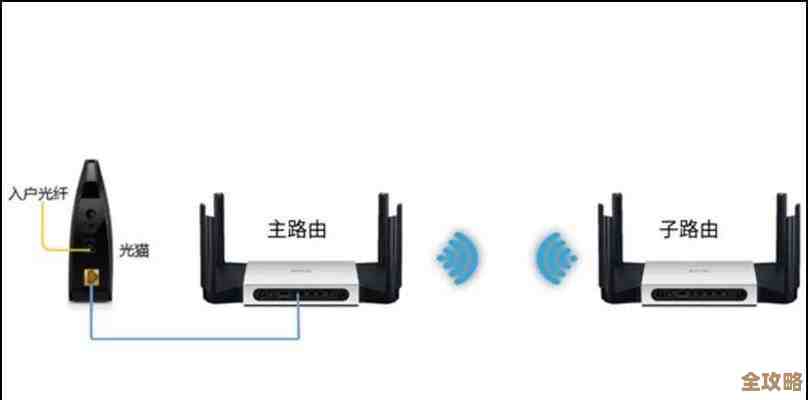
- 连接网线:把从墙上光猫(一个长方形的小盒子,通常也是运营商提供的)的网线口引出来的那根主网线,插到水星路由器的WAN口上,这个口通常颜色和其他口不一样(比如是黄色或蓝色),或者旁边直接写着“WAN”字样,你只要记住,从外面接进来的网线就插这个口。
- 连接电脑(可选):如果你想用电脑设置,可以用另一根网线,一头插在路由器任意一个LAN口(通常有多个,颜色和WAN口不同),另一头插在电脑上,但更简单的方法是用手机,所以我们主要讲用手机设置。
第二步:手机连接并登录管理界面
- 连接路由器Wi-Fi:打开手机的Wi-Fi设置,你会搜到一个没有密码的Wi-Fi信号,名字通常是“MERCURY_XXXX”或类似的样子,点击连接它。
- 打开浏览器:连接成功后,随便打开一个手机浏览器,比如手机自带的浏览器、Chrome、Safari都可以。
- 输入管理地址:在浏览器的地址栏里(就是输入网址的地方),输入水星路由器的管理地址,这个地址通常印在路由器底部的标签纸上,最常见的是
melogin.cn或者168.1.1,输入后点击前往。 - 设置管理员密码:如果是新路由器,第一次登录会让你设置一个“管理员密码”,这个密码非常重要,它是以后进入路由器后台的“钥匙”,一定要设一个你记得住但别人猜不到的密码,设置好后,点击“下一步”。
第三步:设置上网方式(最关键的一步)
路由器会让你设置上网方式,这里通常有三种选择,你不需要理解它们的具体含义,只需要知道怎么选:
- 宽带拨号上网(PPPoE):这是最常见的一种,如果你有宽带账号和密码,就选这个,然后把你从运营商那里问到的账号和密码一字不差地填进去,大部分家庭用户都是这个方式。
- 自动获取IP地址(动态IP):如果你家是光纤到户,或者是从上一台路由器接出来的线,可能就不需要拨号,你可以先尝试选这个,如果选完下一步就能上网了,那恭喜你,这步就完成了。
- 固定IP地址:这个家庭用户基本用不到,不用管它。
如果你不确定选哪个,可以打电话问你的宽带运营商客服,他们最清楚。
第四步:设置你的Wi-Fi网络
这是给你自己家Wi-Fi起名字和设密码的步骤,很简单。
- 无线名称(SSID):给你家的Wi-Fi起个响亮又好记的名字,幸福之家”、“王者峡谷信号塔”之类的,建议不要用默认的名字,方便你自己在众多Wi-Fi信号中识别。
- 无线密码:设置一个安全的Wi-Fi密码,建议使用“字母(大小写)+数字+符号”的组合,长度最好超过8位,MyHome2024!”这样的,密码设得复杂点,防止被邻居“蹭网”。
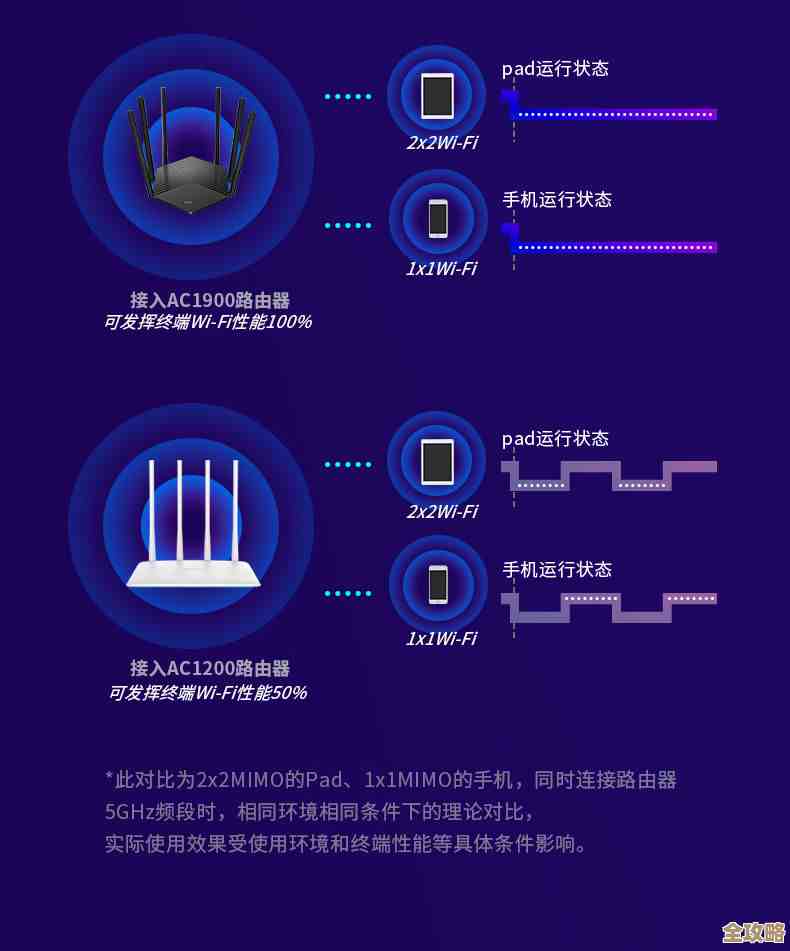
- 双频合一:现在的水星路由器大多有2.4GHz和5GHz两个频段,建议你开启“双频合一”功能,开启后,路由器会自动为你的设备选择信号更好的那个频段,你只需要记住一个Wi-Fi名称和密码就行了,非常省心。
设置好后,点击“下一步”或“完成”,路由器会保存设置并重启。
第五步:最终测试
路由器重启需要一分钟左右,等它重启完成后,你手机会断开之前的Wi-Fi连接,去你的Wi-Fi列表里,找到你刚刚设置的、新的Wi-Fi名称(幸福之家”),输入你设的新密码进行连接。
连接成功后,打开一个网页或者视频App,如果能正常打开视频和网页,说明你的家庭Wi-Fi网络已经成功搭建好了!
为了让网络更稳定,给你几个小贴士:
- 摆放位置有讲究:把路由器放在家里中心、开阔的位置,不要塞进弱电箱里或者柜子后面,也不要紧挨着微波炉、冰箱这些大功率电器。
- 定期重启:路由器就像一个小电脑,长时间工作会“累”,可以每隔一两个月,拔掉电源等10秒再插上,让它重启一下,网速可能会变快。
- 固件更新:偶尔登录路由器管理界面(用你设的管理员密码),看看有没有“固件升级”的选项,有的话点一下升级,能提升稳定性和安全性。
按照以上步骤,你就能轻松搞定水星路由器的设置了,祝你上网愉快! 参考综合了水星路由器官方产品说明书中的常见设置流程以及主流网络设备设置指南)
本文由钊智敏于2025-12-03发表在笙亿网络策划,如有疑问,请联系我们。
本文链接:https://www.haoid.cn/wenda/63675.html