Excel公式应用宝典:从入门到精通,轻松驾驭各类数据运算任务

Excel公式应用宝典:从入门到精通,轻松驾驭各类数据运算任务
第一部分:公式基础——打好地基
要玩转Excel公式,首先得明白它的基本规则,根据《Excel 2016公式与函数应用大全》中的解释,所有公式都必须以一个等号“=”开头,这个等号就像是给Excel的一个信号,告诉它“我后面要开始计算了”。(引用自《Excel 2016公式与函数应用大全》)
公式的基本构成包括:
- 等号(=): 开头标志。
- 运算符: 就是加减乘除这些符号,比如加号(+)、减号(-)、乘号(*)、除号(/)。
- 操作数: 参与计算的东西,可以是具体的数字(如 5、10.5),也可以是单元格的地址(如 A1、B2),或者是一个函数。
举个例子,=A1+B1 就是一个最简单的公式,它的意思是让Excel把A1单元格里的数字和B1单元格里的数字加起来,如果你在A1输入10,在B1输入20,那么在这个公式所在的单元格就会显示结果30。
还有一个非常重要的概念叫“单元格引用”,简单说,就是你告诉Excel去哪个格子里找数据,引用分为三种:
- 相对引用: 就像A1这样,当你把这个公式复制到其他单元格时,公式里的A1会跟着变,比如从C1复制到C2,公式会自动变成
=A2+B2,这是最常用的方式。 - 绝对引用: 像$A$1这样,在字母和数字前都加美元符号,无论你把公式复制到哪里,它都死死地盯着A1这个单元格,不会改变。
- 混合引用: 像$A1或A$1这样,只锁住行或者只锁住列,这在制作乘法口诀表之类的表格时特别有用。
第二部分:常用函数入门——你的核心工具箱
掌握了基础,就可以开始使用一些强大的“现成工具”——函数,函数是Excel预先定义好的公式,能帮你完成复杂的计算,这里介绍几个最常用、最核心的:
-
SUM函数(求和): 这个大概是使用率最高的函数了,它的作用就是把一堆数字加起来,用法是
=SUM(数字1, 数字2, ...),你可以直接选择一片连续的区域,比如=SUM(A1:A10),就是把从A1到A10这十个单元格的值全部求和。(这个功能在几乎所有Excel入门教程中都被列为第一个要掌握的函数)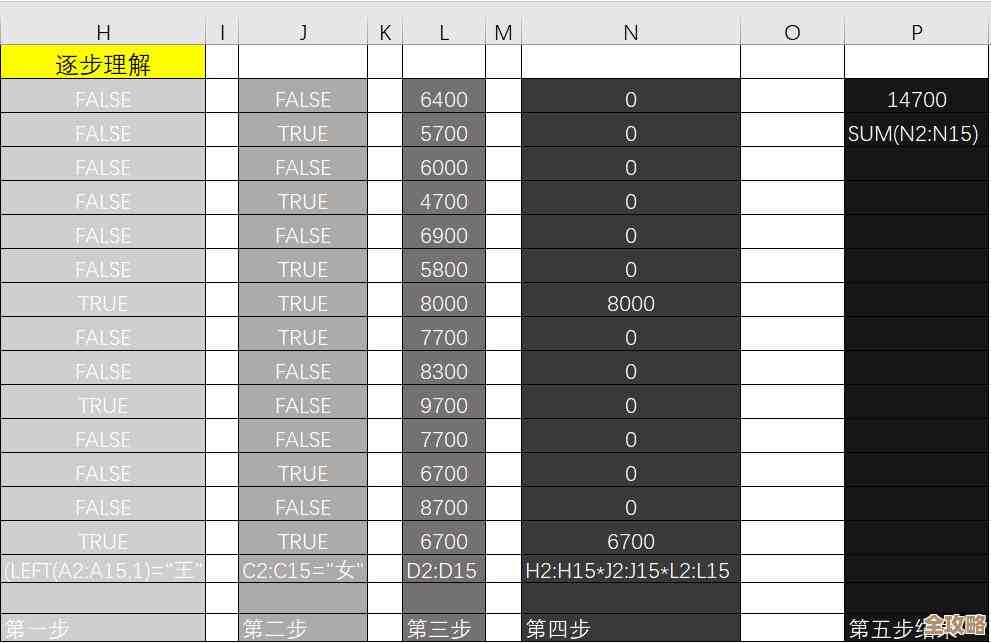
-
AVERAGE函数(求平均值): 顾名思义,就是计算一组数字的平均值,用法和SUM函数一模一样,
=AVERAGE(B2:B15)就能算出B2到B15这片区域的平均数。 -
IF函数(条件判断): 这是一个逻辑函数,能让你的表格“思考”,它的基本结构是
=IF(条件, 条件成立时返回的结果, 条件不成立时返回的结果),你想判断学生的成绩是否及格,可以在单元格输入=IF(C2>=60, "及格", "不及格"),如果C2单元格的分数大于等于60,就显示“及格”,否则显示“不及格”,这个函数是实现数据自动分类的神器。 -
VLOOKUP函数(垂直查找): 这个函数名气很大,也稍微难一点,但非常实用,它像一个侦探,能根据一个线索(比如姓名),从一张大表中找到对应的信息(比如电话号码),它的基本用法是
=VLOOKUP(找什么, 在哪找, 返回第几列的内容, 是否精确匹配),你有一个员工信息表,想在另一个表格里通过工号查找姓名,就可以用VLOOKUP。(VLOOKUP的详细用法在多个Excel学习网站如“ExcelHome”上都有专题讲解)
第三部分:进阶组合应用——解决实际问题
单独使用函数已经很强大,但把多个函数组合起来,才能解决更复杂的问题。
- 多条件判断: 一个IF不够,可以用IFS函数(新版Excel支持),或者用多个IF嵌套,比如判断成绩等级:
=IF(A1>=90, "优秀", IF(A1>=80, "良好", IF(A1>=60, "及格", "不及格"))),这个公式会从高到低依次判断。 - 条件求和与计数: SUMIF函数可以只对满足条件的单元格求和,COUNTIF函数可以统计满足条件的单元格个数,比如
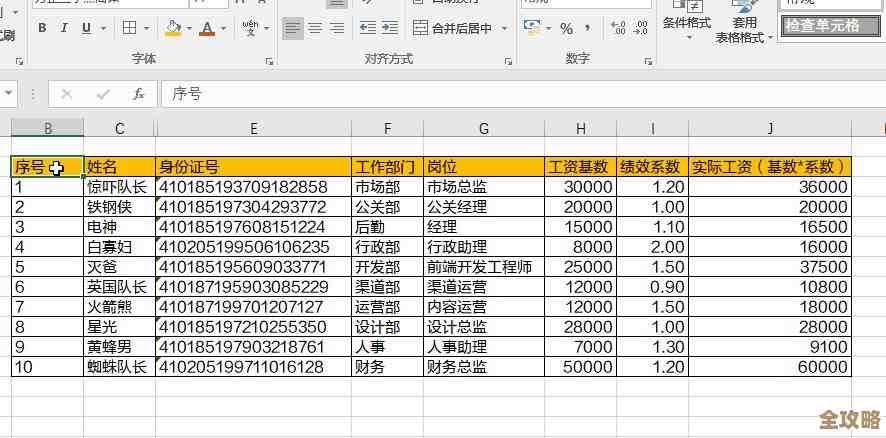
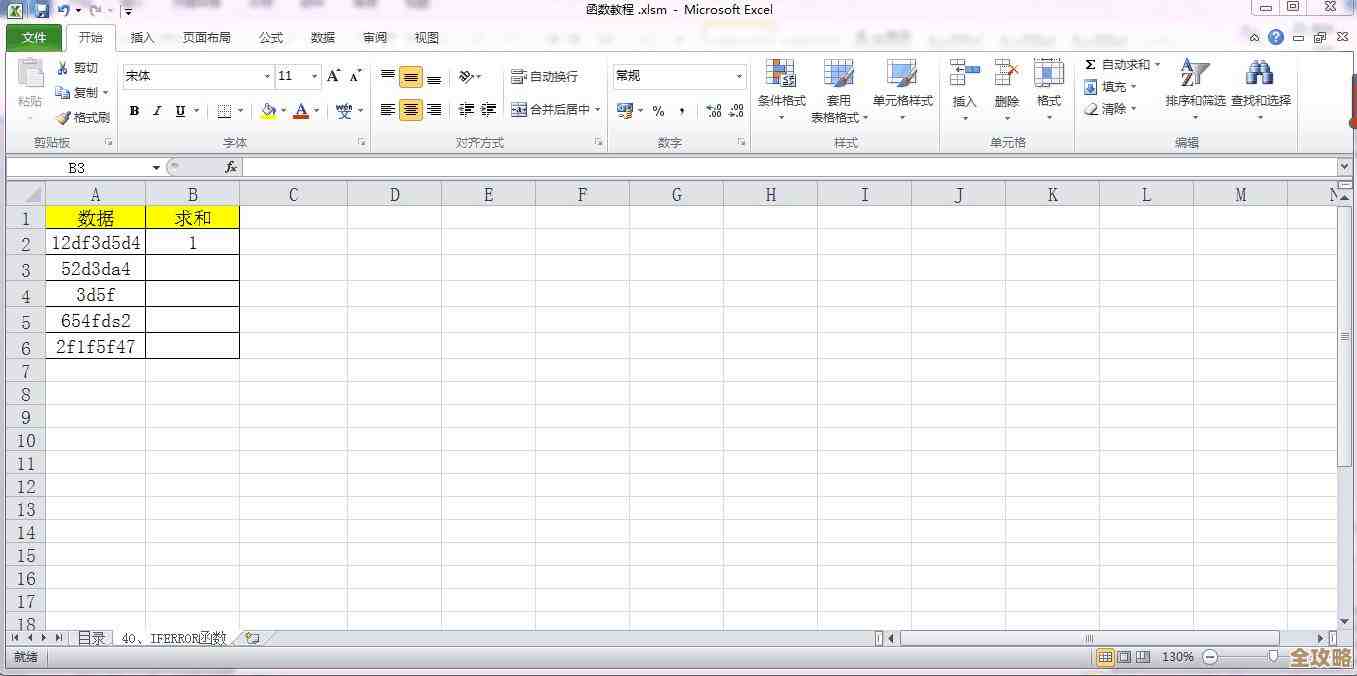
=SUMIF(B:B, "销售部", C:C),就能快速计算出所有“销售部”员工的工资总和(假设B列是部门,C列是工资)。 - 处理错误值: 当公式出错时,单元格会显示像#N/A、#VALUE!这样的错误代码,很不美观,你可以用IFERROR函数把它们变成友好的提示。
=IFERROR(VLOOKUP(...), "未找到"),这样如果VLOOKUP没找到数据,就会显示“未找到”而不是难懂的#N/A。
第四部分:精通之路——效率与维护
要想真正精通,还得关注细节:
- 给区域命名: 不要总是用A1:B10这种难记的地址,你可以选中一片区域,在左上角的名称框里给它起个名字,销售额”,之后公式里就可以直接用
=SUM(销售额),公式会更容易理解和维护。(此技巧在《别怕,Excel VBA其实很简单》一书中被强调为提升公式可读性的重要方法) - 使用F9键局部调试: 在编辑公式时,用鼠标选中公式的一部分,然后按F9键,可以看到这部分的计算结果,检查无误后,按Esc键可以恢复,这是排查复杂公式错误的利器。
- 追踪引用单元格: 如果公式结果不对,可以用“公式”选项卡下的“追踪引用单元格”功能,Excel会用箭头画出这个公式引用了哪些单元格,一目了然。
学习Excel公式是一个从模仿到创造的过程,先从最简单的加减乘除和SUM、IF开始,理解其逻辑,然后大胆尝试组合应用,解决工作中遇到的实际问题,多练多用,你就能真正轻松驾驭数据运算任务。
本文由水靖荷于2025-12-07发表在笙亿网络策划,如有疑问,请联系我们。
本文链接:http://www.haoid.cn/wenda/66749.html