格式刷快捷键应用全解析:提升文档编辑效率的方法

格式刷,在Microsoft Word等文档编辑软件中,是一个看似简单却功能强大的工具,很多人只是偶尔用鼠标点一下,但真正掌握其快捷键应用,能极大提升我们处理文档的速度和规范性,这篇文章就专门来聊聊如何把格式刷用得出神入化。
第一部分:格式刷到底是什么?它的核心作用
格式刷就是一个“复制格式”的工具,它不像普通的复制(Ctrl+C)那样复制文字内容本身,而是复制文字身上的“衣服”——也就是它的格式,这“衣服”包括什么呢?根据微软官方支持文档的描述,它主要包括:字体、字号、颜色、加粗、斜体、下划线等字符格式,以及段落对齐方式、行距、缩进等段落格式。
想象一下,你精心为一个小标题设置了好看的样式:微软雅黑字体、三号大小、加粗、深蓝色,并且居中对齐,现在文档里有十几个小标题都需要改成这个样子,如果一个一个去手动设置,既枯燥又容易出错,这时候,格式刷就派上用场了,你只需要把第一个标题的格式“刷”给其他标题,一秒就能搞定一个。

第二部分:格式刷的两种模式:单次使用与连续使用
格式刷有两种工作模式,对应着不同的快捷键技巧,这是提升效率的关键。
单次使用格式刷(快捷键:Ctrl+Shift+C 和 Ctrl+Shift+V)
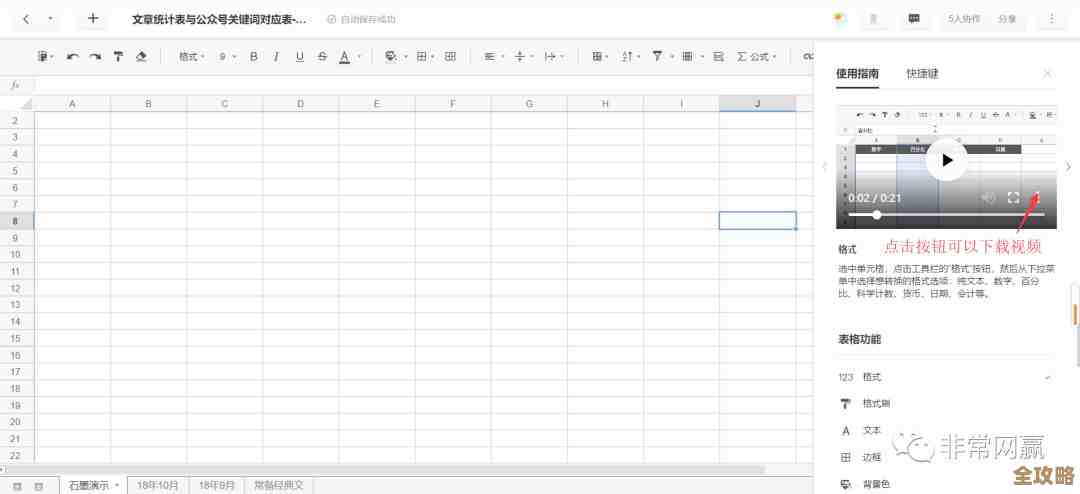
这是最精确、最常用的方法,尤其适合只修改一两处文本的格式。
- 复制格式(Ctrl+Shift+C):用鼠标选中那个已经设置好格式的“样板”文字,不要按普通的Ctrl+C,而是按下Ctrl+Shift+C,这个时候,你看不到任何变化,但软件的“剪贴板”里已经悄悄复制了这份格式。
- 粘贴格式(Ctrl+Shift+V):用鼠标选中你想要改变格式的“目标”文字,按下Ctrl+Shift+V,瞬间,目标文字就穿上了和样板文字一模一样的“衣服”,而它原本的文字内容丝毫未变。
这个方法的好处是操作精准,刷完一次后,格式刷功能就自动关闭了,不会影响你后续的正常输入。
连续使用格式刷(快捷键:双击“格式刷”按钮)

当你需要把同一种格式批量应用到文档中多个不连续的地方时,连续模式是终极法宝。
- 开启连续模式:还是选中你的“样板”文字,找到Word工具栏上的“格式刷”按钮,用鼠标双击它(注意是双击,不是单击),你会发现鼠标指针旁边一直带着一个小刷子的图标,这表示格式刷处于持续工作状态。
- 批量刷取格式:你可以用鼠标随意地去点击或拖动选中文档中任何需要修改的文字,每选中一处,该处的格式就会立刻变得和样板一样,你可以一直刷,刷遍全文所有需要的地方。
- 关闭连续模式:全部刷完后,只需要再按一下键盘上的 Esc 键,或者再用鼠标单击一下“格式刷”按钮,就能退出连续模式,鼠标指针恢复正常。
这个方法的威力在于,你只需要设置一次样板,就可以无限次地使用,对于整理长篇报告、论文或设计统一风格的文档来说,效率提升不是一点半点。
第三部分:实战应用技巧与注意事项
了解了基本操作后,还有一些小技巧能让你用得更好。
- 它可以刷段落格式:格式刷不仅能刷文字,还能刷整个段落的样式,如果你有一个段落是首行缩进2字符、1.5倍行距,你只需要将光标放在这个段落里的任意位置(不需要选中所有文字),然后使用格式刷(单次或连续),再去点击目标段落,整个段落的格式(缩进、行距、对齐等)就会被复制过去,这个技巧在调整文章结构时非常有用。
- 注意“样式”的优先级:在Word中,有一种更强大的功能叫“样式”,如果你对文字应用了特定的“样式”(如“标题1”、“正文”),那么格式刷可能会受到样式的影响,有时刷过去格式没变,可能是因为目标文字被更强的样式规则控制了,这时候,你可能需要先清除目标文字的格式,或者修改样式本身。
- 谨慎使用,避免过度:虽然格式刷很方便,但也不要滥用,确保你复制的格式是符合文档整体风格的,如果文档不同部分有细微的格式差异(比如一级标题和二级标题),刷的时候要看清楚,别刷错了。
格式刷的快捷键和两种模式,是每个经常处理文档的人都应该掌握的硬核技能。Ctrl+Shift+C/V 用于精准的单次操作,双击格式刷按钮 用于高效的批量处理,最后用 Esc 键退出,这套组合拳打下来,你再遇到需要统一格式的繁琐任务时,就能从容应对,真正实现效率的飞跃,工具的价值在于熟练运用,现在就去打开一个文档,亲自试一试吧!
(主要功能描述参考自微软官方支持文档对“格式刷”的说明)
本文由寇乐童于2025-12-07发表在笙亿网络策划,如有疑问,请联系我们。
本文链接:http://www.haoid.cn/wenda/66744.html