笔记本电脑系统重装详细步骤与操作指南

在开始之前,最重要的一点是:重装系统会清空电脑C盘(通常还包括桌面)上的所有数据,包括软件、文档、图片等,请务必在操作前将所有重要文件备份到移动硬盘、U盘或网盘。 本指南以目前最主流的Windows 11系统为例,Windows 10的操作大同小异,方法采用微软官方提供的“介质创建工具”(据微软官方网站支持文档),这是最安全、最干净的重装方式。
第一步:准备工作
- 备份数据:这是最关键的一步,检查你的C盘、桌面、“我的文档”等位置,把所有你觉得重要的个人文件、照片、工作资料等,复制到笔记本电脑以外的安全地方,建议记录一下需要重新安装的软件名称和关键软件的激活信息(如Office、专业软件序列号)。
- 准备一个容量至少为8GB的空白U盘:这个U盘将被制作成系统安装盘,里面的所有数据都会被清除,所以请确保它是空的或其中的数据已备份。
- 确保电脑电量充足:最好将笔记本电脑连接电源适配器进行操作,避免在重装过程中因电量耗尽导致系统损坏。
- 连接网络:在重装后期需要联网激活系统和下载驱动,请确保有可用的网络环境(通常需要有线网络或确保Wi-Fi驱动已预装)。
第二步:创建Windows安装U盘
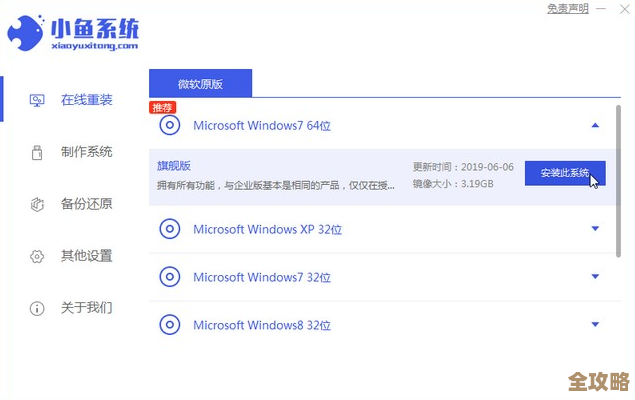
- 找一台可以正常上网的电脑(可以是别人的电脑),插入你的空白U盘。
- 打开浏览器,访问微软官方网站的“下载Windows 11”页面(据微软官方网站软件下载页面)。
- 在页面上找到“创建Windows 11安装介质”部分,点击“立即下载”按钮,下载名为“MediaCreationTool11.exe”的工具。
- 下载完成后,双击运行这个工具,会出现用户账户控制提示,点击“是”。
- 工具启动后,会有一些许可条款,点击“接受”。
- 在“选择语言和版本”界面,通常保持默认即可,直接点击“下一步”。
- 在“选择要使用的介质”界面,选择“U盘”,然后点击“下一步”。
- 工具会列出检测到的U盘,确认无误后点击“下一步”,工具将开始下载Windows 11系统镜像并将其写入U盘,这个过程需要一段时间,取决于你的网速和U盘速度,请耐心等待。
- 当看到“你的U盘已准备就绪”的提示时,点击“完成”,然后安全地弹出U盘,你的系统安装U盘就制作好了。
第三步:从U盘启动电脑
- 将制作好的系统安装U盘插入需要重装的笔记本电脑。
- 重启电脑,在电脑刚开机、出现品牌Logo(如Lenovo、Dell、HP、ASUS等)画面时,立即连续按特定的按键进入启动设备选择菜单,这个按键因电脑品牌而异,常见的有F12、F2、ESC、Delete等,如果你不确定,可以尝试这几个键,或者上网搜索“你的笔记本电脑品牌+启动菜单键”。
- 按对键后,会进入一个蓝色背景的界面,这就是启动菜单,使用键盘上下键选择你的U盘(通常会显示U盘的品牌名称或“USB HDD”字样),然后按回车键。
第四步:安装Windows系统
- 电脑会从U盘启动,进入Windows安装界面,首先选择语言、时间和货币格式、键盘输入法,一般默认就是中文,直接点击“下一步”。
- 点击界面中央的“现在安装”。
- 此时会要求你输入产品密钥,如果你有25位的密钥,可以输入;如果没有,可以点击“我没有产品密钥”,系统安装完成后会自动联网激活(前提是这台电脑之前已激活过正版Windows)。
- 选择要安装的操作系统版本,通常选择“Windows 11 家庭版”或“专业版”,应与电脑之前的版本一致,然后点击“下一步”。
- 阅读许可条款,勾选“我接受许可条款”,点击“下一步”。
- 来到最重要的分区界面,选择“自定义:仅安装Windows(高级)”。
- 你会看到一个或多个分区列表,这里需要删除原来的系统分区。谨慎操作:选择主分区(通常是类型为“主分区”且大小最大的那个,也可能是驱动器0分区1、2等),然后依次点击“删除”,每删除一个分区,它就会变成“未分配的空间”,重复此操作,直到所有分区都合并为一块“驱动器0 未分配的空间”。(注意:此操作会清除硬盘上所有数据,请再次确认已备份!)
- 选中这块“未分配的空间”,点击“新建”,再点击“应用”,系统会自动创建必要的分区,然后选择最大的那个主分区(通常是驱动器0分区4),点击“下一步”。
第五步:完成初始设置
- 系统开始复制文件、安装功能和更新,期间电脑会自动重启数次,这是正常现象,请勿拔掉U盘或切断电源。
- 安装完成后,会进入国家/地区选择、键盘布局设置等界面,根据你的喜好进行设置即可。
- 在联网环节,如果你需要创建本地账户(不登录微软账户),可以尝试一个技巧:在要求连接网络的界面,同时按下键盘上的
Shift + F10(部分笔记本可能需要同时按Fn键),会打开命令提示符窗口,输入命令oobe\bypassnro然后回车,电脑会自动重启,再次进入联网界面时,就会出现“我没有Internet连接”的选项,点击后选择“继续执行有限设置”,即可创建本地用户名和密码。 - 后续的隐私设置、体验功能等,根据个人需求选择开启或关闭,然后等待系统准备桌面。
第六步:安装后的工作
- 安装驱动程序:进入桌面后,首先连接网络,Windows Update通常会自动下载大部分硬件驱动,但可能不全,建议访问笔记本电脑品牌的官方网站(如联想、戴尔、惠普的支持页面),输入你的电脑型号,下载并安装最新的显卡、声卡、芯片组、网卡等驱动程序,以确保所有硬件正常工作。
- 安装必要软件:重新安装你需要的各种应用软件,如浏览器、办公软件、聊天工具等。
- 恢复个人文件:将第一步备份的个人文件复制回电脑。
至此,笔记本电脑的系统重装全部完成,整个过程虽然步骤较多,但只要按照指南谨慎操作,尤其是做好数据备份,就能成功完成。
本文由革姣丽于2025-12-07发表在笙亿网络策划,如有疑问,请联系我们。
本文链接:http://www.haoid.cn/wenda/66740.html