详解Windows 11中手动设置IP地址的操作方法

详解Windows 11中手动设置IP地址的操作方法
在日常使用电脑连接网络时,大多数情况下,我们会让电脑自动从路由器获取IP地址等网络信息,这被称为“动态获取”,但有时候,你可能需要手动指定一个固定的IP地址,在设置打印机共享、搭建内部服务器、或者解决某些网络连接故障时,一个固定的IP地址会让设备更容易被找到和管理,下面将一步步详细说明如何在Windows 11系统中手动设置IP地址。
第一步:打开网络和互联网设置
你需要进入系统的网络设置中心,有两种常见的方法可以快速到达:
- 方法一(推荐):用鼠标右键点击屏幕右下角任务栏上的网络图标(通常是一个小电脑或Wi-Fi信号标志),在弹出的菜单中,选择“网络和 Internet 设置”,这是最直接的路径。
- 方法二:点击屏幕左下角的“开始”按钮,然后选择“设置”(一个齿轮形状的图标),在打开的设置窗口中,找到并点击左侧列表中的“网络和 Internet”选项。
无论使用哪种方法,你都会进入“网络和 Internet”的设置主页面。
第二步:进入当前连接的网卡属性
在“网络和 Internet”设置页面,你需要找到你正在使用的网络连接,如果你是通过网线连接的,请点击左侧的“以太网”;如果你是通过Wi-Fi无线连接的,则点击“WLAN”。
在对应的页面中,找到并点击你当前正在活动的网络连接,它的名称可能会是“网络”、“已连接,受保护”等描述,其下方会有一个“属性”按钮,点击这个“属性”按钮。
第三步:编辑IP地址分配方式
你进入了该网络连接的详细属性页面,在这个页面上,向下滚动,直到你看到一个名为“IP 设置”的部分,这个部分里会有一个“IP 分配”的选项,其默认状态通常是“自动(DHCP)”,DHCP就是让路由器自动分配地址的协议。
你需要点击“IP 分配”旁边的“编辑”按钮,点击后,会弹出一个新的小窗口。
第四步:切换为手动并填写信息
在这个“编辑 IP 设置”的窗口中,你会看到一个下拉菜单,点击它,并将选项从“自动(DHCP)”更改为“手动”。
当你选择“手动”后,下方原本灰色不可用的几个开关和输入框会变成可操作状态:
- IPv4 开关:确保这个开关是“开”的状态,我们通常使用的是IPv4地址。
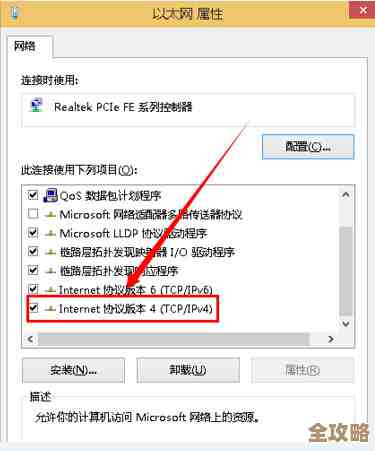
- IP 地址:这是你需要手动输入的核心部分,这个地址必须符合你所在网络的规则,它通常看起来像“192.168.1.XXX”或“10.0.0.XXX”,XXX”是你可以在2到254之间选择的数字(1通常被路由器占用)。重要提示:你必须确保你输入的IP地址没有被网络中的其他设备占用,否则会造成IP冲突,导致网络问题,如果你不确定该填什么,可以查看一下路由器后台的设备列表,或者咨询网络管理员。
- 子网前缀长度:这是一个比较专业的术语,但对于家庭和小型办公室网络,你通常只需要填写“24”即可,它定义了你的本地网络有多大,简单理解,它和传统的“子网掩码”中的“255.255.255.0”是等价的,在大多数情况下,直接填写“24”就行。
- 网关:这里需要填写你路由器的IP地址,最常见的地址是“192.168.1.1”或“192.168.0.1”,这个地址是你设备通往互联网的“大门”,如果你不确定,可以查看路由器底部的标签,或者询问网络管理员。
- 首选 DNS:DNS的作用是把我们输入的网址(如 www.google.com)翻译成IP地址,你可以选择使用公共DNS服务器,例如谷歌的“8.8.8.8”或 Cloudflare 的“1.1.1.1”,这些DNS通常速度较快且稳定,你也可以直接填写你的路由器地址(即网关地址),这样会使用路由器指定的DNS。
- 备用 DNS:这是当首选DNS无法连接时使用的备用服务器,你可以填写另一个公共DNS,8.8.4.4”或“1.0.0.1”,也可以留空,但建议填写以提高可靠性。
第五步:保存设置
在仔细填写完所有必要信息后,点击窗口底部的“保存”按钮,系统会应用你的新设置,稍等片刻,网络连接会短暂中断并重新连接。
验证设置是否成功
保存后,你可以验证设置是否生效,回到“网络连接属性”页面,在“IP 设置”部分,你现在应该能看到“IP 地址”后面显示的不再是“自动”,而是你刚刚手动输入的IP地址,你也可以打开“开始”菜单,输入“cmd”打开命令提示符,然后输入命令“ipconfig”并按回车,在显示的信息中,找到你对应的网络适配器,检查“IPv4 地址”是否已经变成了你设置的地址。
恢复自动获取
如果你之后想改回自动获取IP地址,只需重复上述步骤,在第四步中将“手动”重新选回“自动(DHCP)”,然后将下面的IP地址和DNS服务器设置留空或恢复默认,再次保存即可,这样,你的电脑就会重新从路由器自动获取网络配置。
通过以上步骤,你就可以轻松地在Windows 11中完成手动IP地址的设置了,手动设置时最关键的是确保IP地址不与其他设备冲突,并正确填写网关地址。
本文由盘雅霜于2025-12-07发表在笙亿网络策划,如有疑问,请联系我们。
本文链接:http://www.haoid.cn/wenda/66738.html