XPS文件使用技巧全解析,助您高效掌握文档处理秘诀

说到文档格式,大家可能第一时间想到的是PDF,但其实,在Windows系统里,藏着一个常常被忽略但非常好用的“自己人”——XPS文件,今天我们就来彻底聊一聊这个格式,分享一些实用的技巧,让你能更好地利用它。(来源:微软Windows官方文档概述)
得搞清楚XPS到底是什么,XPS是微软推出的一种固定版式文档格式,就相当于Windows系统里的“PDF”,它的最大特点是,无论你用什么电脑打开,只要系统是Windows,文档的排版、字体、图片都会保持原样,不会错乱,这对于需要精确打印或确保格式不被修改的场合特别有用,比如提交正式的报告、合同或者论文草稿。(来源:微软对XPS格式的官方定义)
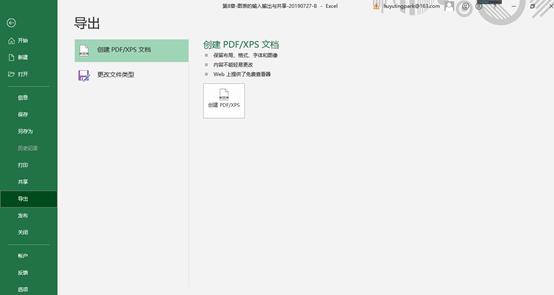
第一个技巧就是:如何轻松创建XPS文件?这可能是最简单的一步了,在几乎所有带有打印功能的Windows应用程序中(比如Word、Excel,甚至网页浏览器),你都可以这样做:点击“文件”菜单,选择“打印”,在打印机选择那里,不要选你真实的物理打印机,而是选择“Microsoft Print to PDF”的“兄弟”——“Microsoft XPS Document Writer”,点击打印后,系统不会真的把纸打出来,而是会弹出一个窗口让你选择保存位置,给你的XPS文件取个名字,一个崭新的XPS文档就诞生了,这个方法的好处是通用性极强,几乎无所不能“转”。(来源:Windows操作指南中的常见方法)
文件创建好了,怎么查看和阅读呢?这里就有个很多人不知道的便利点了,Windows系统自带一个叫做“XPS查看器”的工具,在较老版本的Windows如Win7中,它可能直接就在开始菜单里,如果你用的是Windows 10或11,可能需要手动开启一下:进入系统的“设置”,找到“应用”,然后选择“可选功能”,点击“添加功能”,在列表里找到并安装“XPS查看器”即可,这个查看器非常轻量,启动快,而且查看XPS文件的效果是最好的,比用其他软件兼容性更强。(来源:Windows支持页面关于如何启用XPS查看器的说明)
光是看还不够,有时候我们需要在文档上做点标记,第三个技巧就是使用XPS查看器自带的批注功能,打开一个XPS文件后,你会在顶部菜单栏看到“批注”选项,点进去,你会发现有各种好用的工具:你可以用荧光笔高亮显示重要文字,可以插入便签写下你的想法或给别人的备注,甚至可以用画笔直接在上面画图或划线,这对于审阅文档、学生做笔记或者团队讨论来说非常方便,所有做的批注都可以单独显示或隐藏,不会破坏原始文档的内容。(来源:XPS查看器内置功能说明)
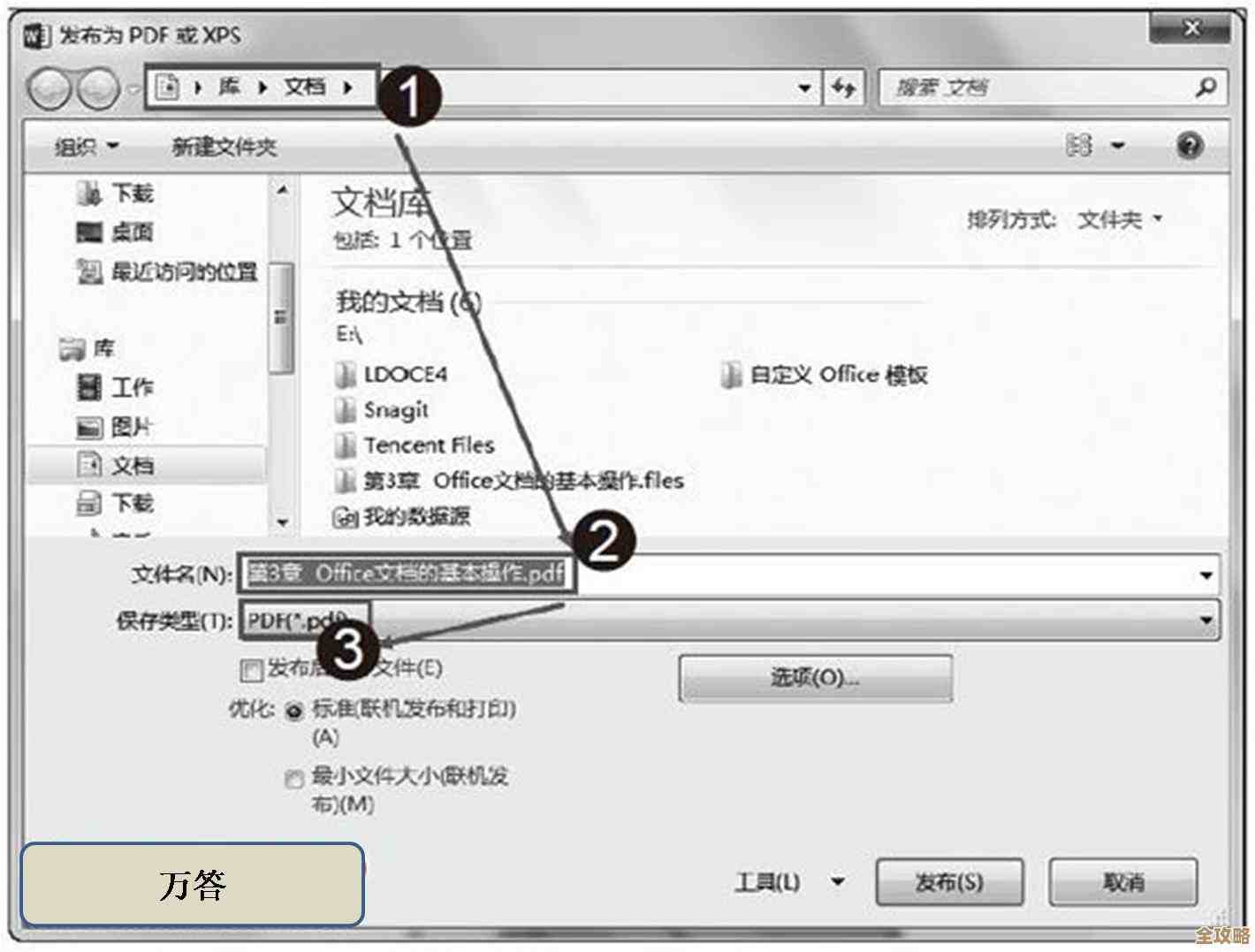
第四个技巧是关于文档安全的,虽然XPS不像PDF那样有非常复杂的密码加密和权限设置功能,但它也提供了一层基础保护,在创建XPS文件时,使用“Microsoft XPS Document Writer”打印后,在保存对话框中有一个“权限”按钮(在某些版本中可能标注为“更多选项”),点击进去,你可以为这个文档设置密码,这样,别人在打开这个XPS文件时,就必须输入正确的密码才行,这可以有效防止无关人员随意查看你的机密文件。(来源:微软关于XPS文档保护的有限说明)
我们来谈谈XPS的一个独特优势:与Windows系统深度集成带来的便利,比如说,你可以利用Windows的搜索功能,直接搜索XPS文件内部的文字内容,就像搜索Word文档一样,这对于管理大量XPS格式的档案或资料库特别有帮助,你不用一个个打开文件去肉眼查找,直接在文件夹的搜索框里输入关键词,系统就能把内容匹配的XPS文件找出来,大大提升了效率。(来源:Windows系统搜索功能对XPS文件的支持)
XPS作为Windows的原生格式,虽然在通用性上不如PDF,但在Windows生态内,它拥有创建简单、查看轻便、批注顺手、与系统结合紧密等优点,下次当你有固定排版、内部传阅或需要快速批注的需求时,不妨试试这个被低估了的“自家宝贝”,它可能会给你带来意想不到的高效体验。
本文由邝冷亦于2025-12-07发表在笙亿网络策划,如有疑问,请联系我们。
本文链接:http://www.haoid.cn/wenda/66736.html